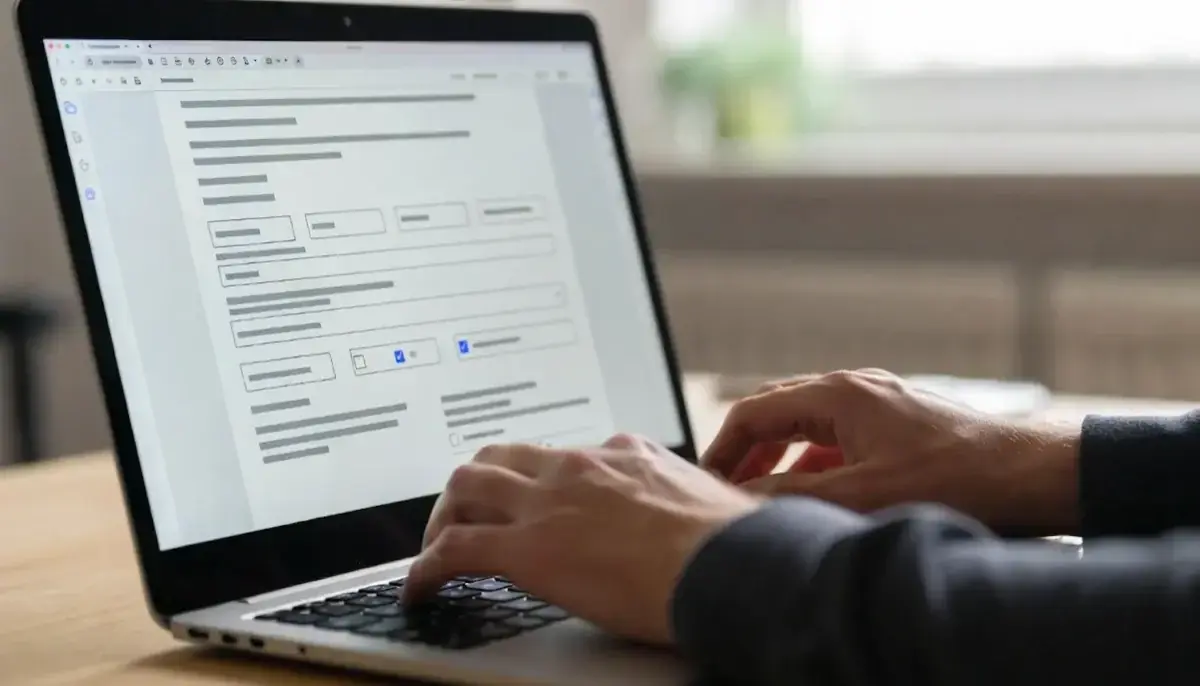
Waarom kan sommige PDF-vorms nie ingevul word nie?
Nie elke PDF-vorm is interaktief nie. Sommige is plat — bloot ’n beeld van ’n vorm sonder velde waarop u kan klik en tik. Regeringskantore, skole en werkgewers deel plat PDF’s heeltyd uit omdat die lêer van papier geskandeer is of sonder vormvelde uitgevoer is.
Interaktiewe PDF’s het ingeboude klikbare teksvakke, merkblokkies en aftreklyste. Enige PDF-kyker kan dit hanteer. Plat PDF’s lyk dieselfde maar het niks om op te klik nie. U het ’n hulpmiddel nodig wat teks bo-op die dokument plaas.
In elk geval kan u albei tipes op u rekenaar of foon invul sonder om enigiets te druk.
Hoe om ’n PDF-vorm aanlyn in 3 stappe in te vul
Die vinnigste benadering vir ’n plat PDF: gebruik ’n blaaiergebaseerde PDF-hulpmiddel. Geen installasie nie, geen rekening nie. So werk dit:
- Maak die hulpmiddel oop — gaan na die Sign PDF-hulpmiddel op PDFViz. Sleep u lêer na die bladsy of klik om te laai.
- Voeg teks by waar u dit nodig het — klik enige plek op die vorm en tik. Skuif en vergroot of verklein teksvakke om by die vormvelde te pas. U kan merktekens, datums of ’n handtekening in dieselfde sessie byvoeg.
- Laai die voltooide vorm af — stoor die voltooide PDF na u toestel. U kry ’n nuwe kopie met u inskrywings ingebak. Die oorspronklike bly onaangeraak.
Een tipiese bladsy-vorm neem ongeveer 2 minute. Met ’n blaaiergebaseerde hulpmiddel verlaat u lêer nooit u toestel nie — verwerking vind geheel en al in u blaaier se geheue plaas.
Hoe om PDF-vorms op iPhone, Android, Windows en Mac in te vul
- iPhone of iPad — maak die PDF in die Lêers-program oop, tik die merkioon (pentip), en tik dan + om teks by te voeg. Dit werk vir plat PDF’s. Interaktiewe vorms vul outomaties in by die meeste PDF-kykers.
- Android — Google Drive maak interaktiewe PDF-vorms oop en vul dit in. Vir plat PDF’s, maak ’n blaaiergebaseerde hulpmiddel soos PDFViz direk op u foon oop.
- Windows — Microsoft Edge het ’n ingeboude PDF-kyker wat interaktiewe vorms hanteer. Vir plat PDF’s, klik ’Voeg teks by’ in Edge en tik direk op die vorm.
- Mac — Preview vul interaktiewe vorms inheems in. Vir plat vorms, gebruik die merknutsbalk: maak die PDF oop, klik die merkioon, kies Teks, en plaas teksvakke waar nodig.
Blaaiergebaseerde hulpmiddels vs. wolkhulpmiddels vs. rekenaarsagteware
| Kenmerk | PDFViz (blaaier) | Wolkhulpmiddels (Adobe, Smallpdf) | Rekenaarsagteware |
|---|---|---|---|
| Lêerprivaatheid | Lêer bly op u toestel | Opgelaai na afgeleë bedieners | Bly plaaslik |
| Koste | Gratis, geen beperkings nie | Gratis vlak met beperkings | $20-60/maand |
| Registrasie | Nie vereis nie | Dikwels vereis | Lisensie-sleutel benodig |
| Werk op foon | Ja (enige blaaier) | Ja (program of blaaier) | Nee |
| Plat PDF-ondersteuning | Ja (teks-oorlegging) | Ja | Ja |
Wenke om PDF-vorms sonder probleme in te vul
- Kyk eers of die vorm interaktief is — klik op ’n veld. As ’n wyser verskyn, het die vorm ingeboude velde en kan u direk tik sonder enige ekstra hulpmiddels.
- Pas die lettertipegrootte aan — die meeste regering- en amptelike vorms gebruik 10-12 punt teks. As u inskrywings by ’n soortgelyke grootte hou, lyk die voltooide vorm konsekwent.
- Stoor ’n leë kopie — hou die oorspronklike leë vorm sodat u van voor af kan begin of dit later vir iemand anders kan invul.
- Hersien elke bladsy voor aflaai — gemiste velde op meerbladsy-vorms is die mees algemene rede waarom aansoeke teruggestuur word.
U het nie Adobe Acrobat nodig om ’n PDF-vorm in te vul nie. Elke groot bedryfstelsel sluit nou basiese vormvulling-hulpmiddels in, en gratis blaaiergebaseerde redigeerders hanteer die res — insluitend plat vorms wat u ingeboude kyker nie kan hanteer nie.