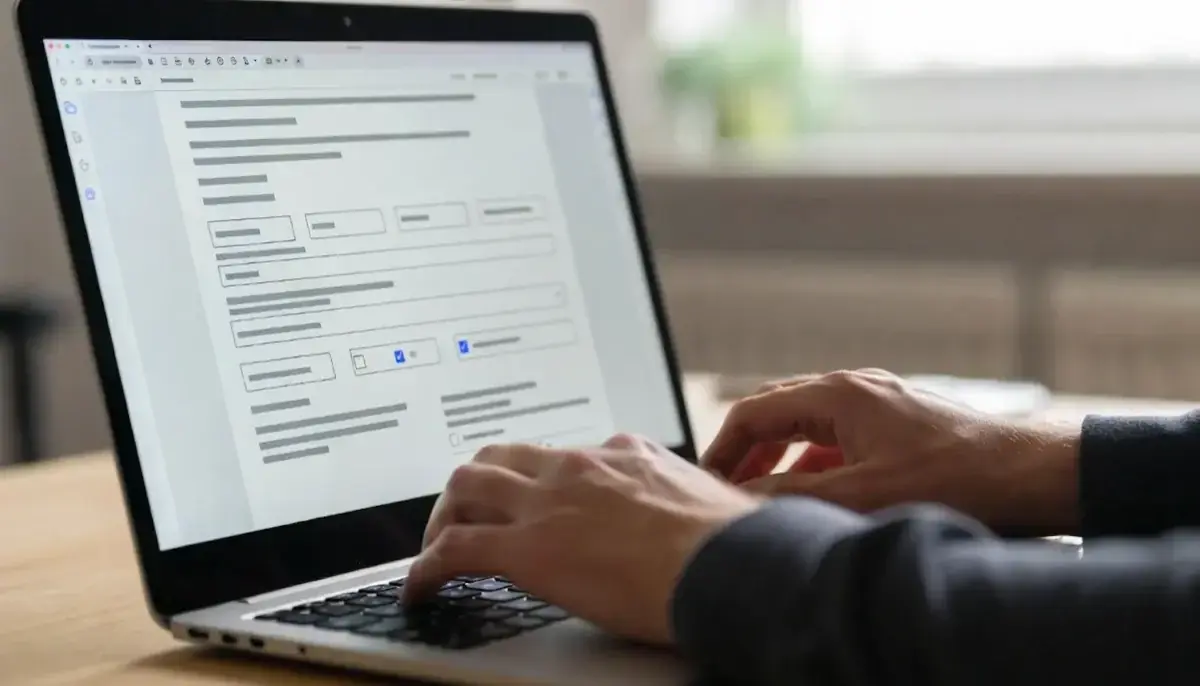
አንዳንድ PDF ቅጾች ለምን ሊሞሉ አይቻልም?
እያንዳንዱ PDF ቅጽ በይነተገናኝ አይደለም። አንዳንዶቹ ጠፍጣፋ ናቸው — ጠቅ ማድረግ እና መተየብ የሚቻሉ ቦታዎች የሌሉት የቅጽ ምስል ብቻ ናቸው። የመንግስት ቢሮዎች፣ ትምህርት ቤቶች እና ሰራሪዎች ጠፍጣፋ PDF ሁሌ ስለሚሰጡ ምክንያቱም ፋይሉ ከወረቀት ስካን ተደርጓል ወይም ያለ ቅጽ ቦታዎች ወጥቷል።
በይነተገናኝ PDF ዎች የተሰሩ ጠቅ-ሊደረጉ የሚችሉ የጽሑፍ ሳጥኖች፣ የምርጫ ሳጥኖች እና ተቆልቋይ ዝርዝሮች አሏቸው። ማንኛውም PDF ተመልካች እነዚህን ማስተናገድ ይችላል። ጠፍጣፋ PDF ዎች ተመሳሳይ ይመስላሉ ነገር ግን ጠቅ ማድረግ የሚቻሉ ነገሮች የሉትም። ሰነዱ ላይ ጽሑፍ የሚያስቀምጥ መሣሪያ ያስፈልጋል።
ሆኖም ምንም ሳያትሙ ሁለቱንም ዓይነቶች በኮምፒዩተርዎ ወይም ስልክዎ ላይ መሙላት ይችላሉ።
PDF ቅጽን በ3 ደረጃዎች በኦንላይን እንዴት መሙላት ይቻላል
ጠፍጣፋ PDF ፈጣን አቀራረብ፡ አሳሽ-ተኮር PDF መሣሪያ ይጠቀሙ። ምንም ጭነት የለም፣ ምንም መለያ የለም። እንዴት ነው፡
- መሣሪያውን ይክፈቱ — PDFViz ላይ Sign PDF መሣሪያ ይሂዱ። ፋይልዎን ወደ ገጹ ይጎትቱ ወይም ለመጫን ጠቅ ያድርጉ።
- የሚፈልጉበት ቦታ ጽሑፍ ያስጨምሩ — በቅጹ ላይ ማንኛውም ቦታ ጠቅ ያድርጉ እና ይተይቡ። የቅጽ ቦታዎቹ ጋር ለማዛመድ የጽሑፍ ሳጥኖቹን ያንቀሳቅሱ እና ያሻሽሉ። ተቆጣጣሪ ምልክቶችን፣ ቀኖችን ወይም ፊርማ በተመሳሳይ ክፍለ ጊዜ ማስጨመር ይችላሉ።
- የተሞላ ቅጹን አውርዱ — ያጠናቀቀውን PDF ወደ መሣሪያዎ ያስቀምጡ። ተሁኖ የሰሩትን ኤንትሪዎቻቸው ያሉት አዲስ ቅጂ ያገኛሉ። ዋናው ሳይነካ ይቆያል።
አንድ ዓይነተኛ አንድ-ገጽ ቅጽ ወደ 2 ደቂቃ ይወስዳል። አሳሽ-ተኮር መሣሪያ ሲጠቀሙ ፋይልዎ መሣሪያዎን አያቋርጥም — ሂደቱ ሙሉ በሙሉ በአሳሽዎ ማህደረ ትውስታ ውስጥ ይሰራል።
PDF ቅጾችን በ iPhone፣ Android፣ Windows እና Mac ላይ እንዴት መሙላት ይቻላል
- iPhone ወይም iPad — PDF ን በFiles መተግበሪያ ይክፈቱ፣ የምልክት አዶ (ብዕር ጫፍ) ይጫኑ፣ ከዚያ ጽሑፍ ለማስጨመር + ይጫኑ። ይህ ለጠፍጣፋ PDF ዎች ይሰራል። በይነተገናኝ ቅጾች በአብዛኛዎቹ PDF ተመልካቾች ራሱ-ሰፋሪ ይሞሉ።
- Android — Google Drive በይነተገናኝ PDF ቅጾችን ይከፍታል ይሞላቸዋል። ጠፍጣፋ PDF ዎች ሲሆኑ PDFViz ን ያህሉ አሳሽ-ተኮር መሣሪያ ቀጥታ ስልክዎ ላይ ይክፈቱ።
- Windows — Microsoft Edge በይነተገናኝ ቅጾችን የሚያስተናግድ የተሰራ PDF ተመልካች አለው። ጠፍጣፋ PDF ዎች ሲሆኑ Edge ውስጥ ’ጽሑፍ ጨምር’ ጠቅ ያድርጉ በቅጹ ላይ ቀጥተኛ ይተይቡ።
- Mac — Preview በይነተገናኝ ቅጾችን ተፈጥሯዊ ሁኔታ ይሞላቸዋል። ጠፍጣፋ ቅጾች ሲሆኑ የምልክት ቱልባር ይጠቀሙ፡ PDF ን ይክፈቱ፣ የምልክት አዶ ጠቅ ያድርጉ፣ ጽሑፍ ይምረጡ፣ አስፈላጊ የሆኑ ቦታዎች ላይ የጽሑፍ ሳጥኖች ያስቀምጡ።
አሳሽ-ተኮር መሣሪያዎች vs. ደመና መሣሪያዎች vs. ዴስክቶፕ ሶፍትዌር
| ባህሪ | PDFViz (አሳሽ) | ደመና መሣሪያዎች (Adobe, Smallpdf) | ዴስክቶፕ ሶፍትዌር |
|---|---|---|---|
| የፋይል ግላዊነት | ፋይሉ በመሣሪያዎ ይቆያል | ወደ ሩቅ አገልጋዮች ይጫናል | በቦታ ይቆያል |
| ዋጋ | ነፃ፣ ምንም ገደብ የለም | ከእገዳ ጋር ነፃ ደረጃ | $20-60/ወር |
| ምዝገባ | አያስፈልግም | ብዙ ጊዜ ያስፈልጋል | የፍቃድ ቁልፍ ያስፈልጋል |
| ስልክ ላይ ይሰራል | አዎ (ማንኛውም አሳሽ) | አዎ (መተግበሪያ ወይም አሳሽ) | አይሰራም |
| ጠፍጣፋ PDF ድጋፍ | አዎ (ጽሑፍ ሽፋን) | አዎ | አዎ |
ያለ ችግር PDF ቅጾችን ለመሙላት ጠቃሚ ምክሮች
- ቅጹ በይነተገናኝ ነው ወይ አስቀድሞ ያረጋግጡ — ቦታ ላይ ጠቅ ያድርጉ። ጠቋሚ ከታየ ቅጹ የተሰሩ ቦታዎች አሉት ተጨማሪ መሣሪያዎች ሳይጠቀሙ ቀጥቱ ሊተይቡ ይችላሉ።
- የቅርጸ-ቁምፊ ደረጃ ያዛምዱ — አብዛኛዎቹ የመንግስት እና ኦፊሴላዊ ቅጾች 10-12 ነጥብ ጽሑፍ ይጠቀማሉ። ኤንትሪዎቻቸዎን ተመሳሳይ ደረጃ ይዞ ቢቆዩ የተሞላ ቅጹ ወጥ ሆኖ ይታያል።
- ክፍት ቅጂ ያስቀምጡ — ዳግም ለመጀመር ወይም ለሌላ ሰው ለመሙላት ዋናውን ክፍት ቅጽ ያስቀምጡ።
- ከማውረዳቸዎ በፊት እያንዳንዱን ገጽ ይከልሱ — ባለ-ብዙ ገጽ ቅጾች ላይ ያልተሞሉ ቦታዎች ማቅረቢያዎች ወደ ኋላ ለምን ሚመለሱ ምክንያቱ ዋናው ነው።
PDF ቅጽ ለመሙላት Adobe Acrobat አያስፈልጋቸዎም። ዋናዎቹ ስርዓተ ክወናዎች አሁን የቅጽ-ሙሌት መሣሪያዎችን ያካትታሉ፣ ነፃ አሳሽ-ተኮር አርታዒዎችም ቀሪውን ያስተናግዳሉ — የሰሩ ተመልካቾቻቸዎ ማስተናገድ የማይችሏቸው ጠፍጣፋ ቅጾችን ጨምሮ።