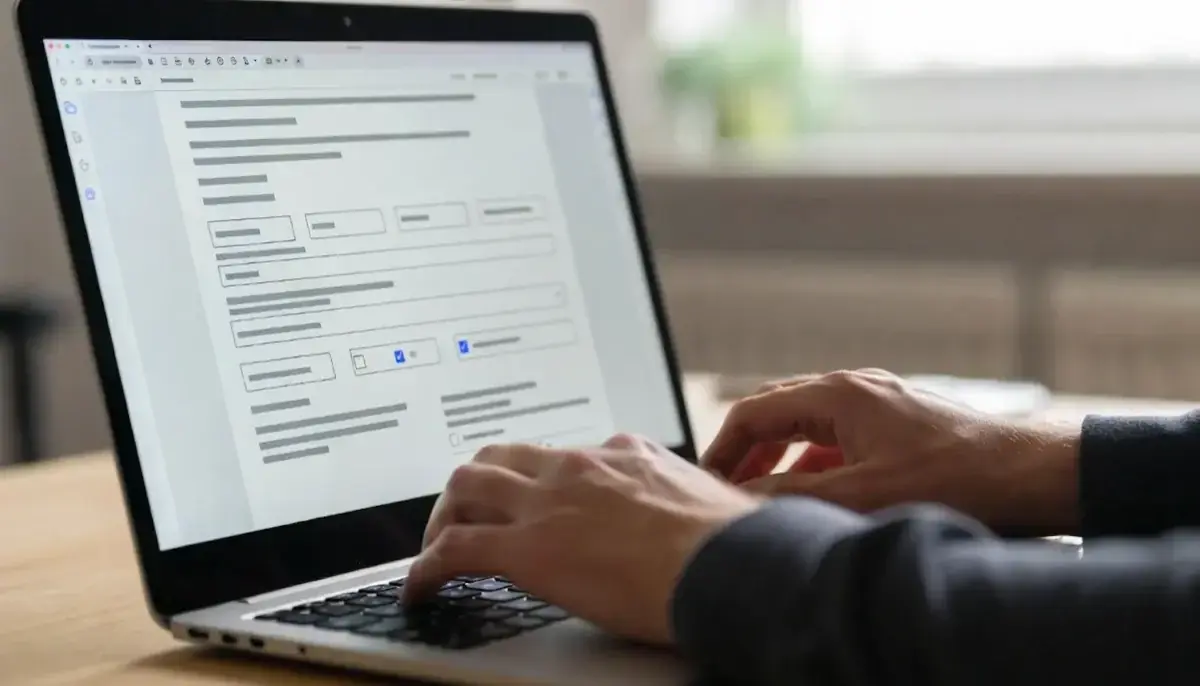
لماذا لا يمكن ملء بعض نماذج PDF؟
ليس كل نموذج PDF تفاعليًا. بعضها مسطّح — مجرد صورة لنموذج لا توجد فيه حقول يمكن النقر عليها والكتابة فيها. تُوزّع الجهات الحكومية والمدارس وأصحاب العمل ملفات PDF مسطّحة في كثير من الأحيان لأن الملف كان ممسوحًا ضوئيًا من ورق أو تم تصديره دون حقول نماذج.
نماذج PDF التفاعلية تحتوي على مربعات نص وخانات اختيار وقوائم منسدلة قابلة للنقر. يمكن لأي برنامج عرض PDF التعامل معها. أما ملفات PDF المسطّحة فتبدو متطابقة لكن لا يوجد فيها ما يمكن النقر عليه. أنتم بحاجة إلى أداة تضع النص فوق المستند.
في كلتا الحالتين، يمكنكم ملء كلا النوعين على الكمبيوتر أو الهاتف دون طباعة أي شيء.
كيفية ملء نموذج PDF عبر الإنترنت في 3 خطوات
أسرع طريقة لملء PDF مسطّح: استخدام أداة PDF تعمل عبر المتصفح. بدون تثبيت، بدون حساب. إليك الطريقة:
- افتح الأداة — اذهب إلى أداة توقيع PDF على PDFViz. اسحب ملفك إلى الصفحة أو انقر لتحميله.
- أضف النص حيث تحتاجه — انقر في أي مكان على النموذج واكتب. حرّك مربعات النص وغيّر حجمها لتتطابق مع حقول النموذج. يمكنكم إضافة علامات الاختيار والتواريخ أو التوقيع في نفس الجلسة.
- نزّل النموذج المملوء — احفظ ملف PDF المكتمل على جهازكم. ستحصلون على نسخة جديدة تحتوي على بياناتكم. الأصل يبقى دون تعديل.
يستغرق النموذج المعتاد ذو الصفحة الواحدة نحو دقيقتين. مع أداة تعمل عبر المتصفح، لا يغادر ملفكم جهازكم أبدًا — تتم المعالجة بالكامل في ذاكرة المتصفح.
كيفية ملء نماذج PDF على iPhone وAndroid وWindows وMac
- iPhone أو iPad — افتح ملف PDF في تطبيق الملفات، انقر على أيقونة التحديد (رأس القلم)، ثم انقر على + لإضافة نص. يعمل هذا مع ملفات PDF المسطّحة. تُملأ النماذج التفاعلية تلقائيًا في معظم برامج عرض PDF.
- Android — يفتح Google Drive ملفات PDF التفاعلية ويملؤها. بالنسبة لملفات PDF المسطّحة، افتحوا أداة تعمل عبر المتصفح مثل PDFViz مباشرة على هاتفكم.
- Windows — يحتوي Microsoft Edge على عارض PDF مدمج يتعامل مع النماذج التفاعلية. بالنسبة لملفات PDF المسطّحة، انقر على ’إضافة نص’ في Edge واكتب مباشرة على النموذج.
- Mac — يملأ Preview النماذج التفاعلية بشكل أصلي. بالنسبة للنماذج المسطّحة، استخدم شريط أدوات التحديد: افتح ملف PDF، انقر على أيقونة التحديد، اختر نص، وضع مربعات النص حيث تحتاجها.
الأدوات المستندة إلى المتصفح مقابل الأدوات السحابية مقابل برامج سطح المكتب
| الميزة | PDFViz (متصفح) | الأدوات السحابية (Adobe، Smallpdf) | برامج سطح المكتب |
|---|---|---|---|
| خصوصية الملف | يبقى الملف على جهازكم | يُرفع إلى خوادم بعيدة | يبقى محليًا |
| التكلفة | مجاني، بلا قيود | طبقة مجانية مع قيود | 20-60 دولار/شهر |
| التسجيل | غير مطلوب | مطلوب في الغالب | مفتاح ترخيص مطلوب |
| يعمل على الهاتف | نعم (أي متصفح) | نعم (تطبيق أو متصفح) | لا |
| دعم PDF المسطّح | نعم (تراكب نص) | نعم | نعم |
نصائح لملء نماذج PDF دون مشاكل
- تحققوا أولًا مما إذا كان النموذج تفاعليًا — انقروا على حقل. إذا ظهر مؤشر، فإن النموذج يحتوي على حقول مدمجة ويمكنكم الكتابة مباشرة دون أدوات إضافية.
- طابقوا حجم الخط — تستخدم معظم النماذج الحكومية والرسمية نصًا بحجم 10-12 نقطة. الحفاظ على إدخالاتكم بحجم مماثل يجعل النموذج المملوء يبدو متسقًا.
- احفظوا نسخة فارغة — احتفظوا بالنموذج الأصلي الفارغ حتى تتمكنوا من البدء من جديد أو ملئه لشخص آخر لاحقًا.
- راجعوا كل صفحة قبل التنزيل — الحقول الفائتة في النماذج متعددة الصفحات هي السبب الأكثر شيوعًا لإعادة الطلبات.
لا تحتاجون إلى Adobe Acrobat لملء نموذج PDF. يتضمن الآن كل نظام تشغيل رئيسي أدوات أساسية لملء النماذج، والمحررات المجانية المستندة إلى المتصفح تتعامل مع الباقي — بما في ذلك النماذج المسطّحة التي لا يستطيع عارض النظام المدمج التعامل معها.