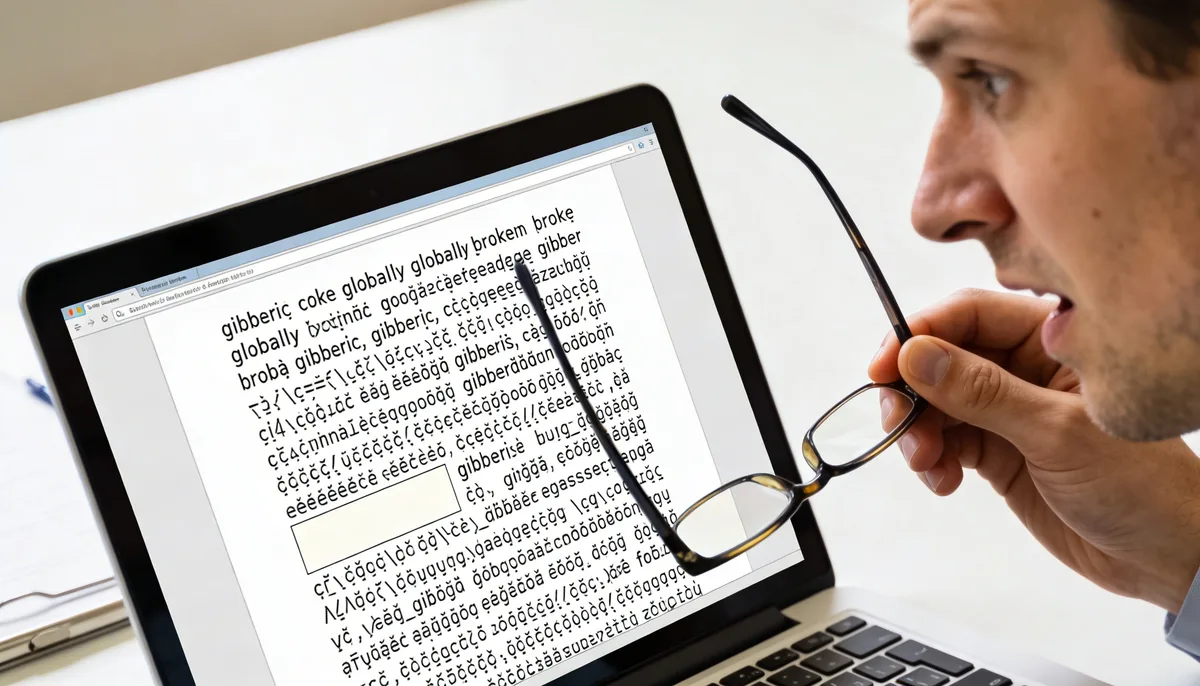
Si un PDF no inclou tipus de lletra incrustats, un altre dispositiu els substituirà per fonts alternatives. Això provoca errors d’espaiat, ajustos de línia trencats i text que sembla incorrecte. La solució fiable és tornar a exportar ambInsereix tots els tipus de lletrahabilitat.
Què significa "Falten fonts incrustades".
Un PDF pot portar les seves pròpies dades de tipus de lletra (incrustades) o fonts del sistema de referència instal·lades al dispositiu visor. Quan els fitxers de tipus de lletra no estan incrustats, el lector de PDF endevina un reemplaçament. Fins i tot substitucions similars poden trencar el disseny.
- Símptomes:les lletres semblen més amples/estretes, les files es trenquen de manera diferent, la negreta/la cursiva es veu desactivada.
- Impacte comú:contractes, factures, documents tècnics i plantilles de marca.
- Causa arrel:exporteu la configuració des de Word, InDesign, Canva o controladors d’impressió antics.
Diagnòstic ràpid en 60 segons
- Obriu el PDF a Adobe Reader.
- Vés aFitxer → Propietats → Tipus de lletra.
- Si veus(Subconjunt incrustat)al costat de la majoria de tipus de lletra, això sol estar bé.
- Si els tipus de lletra apareixen sense "Incrustat", és probable que hi hagi una substitució entre dispositius.
- Compareu el mateix fitxer en dos dispositius per confirmar els canvis de disseny.
7 solucions pràctiques
- Reexportació des de la font amb incrustació completa:A Word/PowerPoint, trieu les opcions de PDF i activeu la ISO 19005-1 (PDF/A) o la incrustació de fonts quan estigui disponible.
- Eviteu "Imprimir a PDF" quan sigui possible:Sovint elimina les metadades i pot trencar el maneig de la font. Utilitza el nadiuExporta com a PDFen canvi.
- Utilitzeu tipus de lletra estàndard per als formularis:Arial, Times New Roman, Calibri són més segurs per a la compatibilitat.
- Aplana les pàgines crítiques:Si la precisió visual importa més que el text editable, convertiu pàgines problemàtiques ambPDF a JPGi reconstruir ambJPG a PDF.
- Comprimiu només després de l’exportació segura amb tipus de lletra:Primer corregeu els tipus de lletra i després optimitzeu-losComprimir PDF.
- Per a documents legals/oficials, valideu-lo en 2 dispositius:Escriptori + telèfon és una bona comprovació mínima.
- Arxiu la versió final com a PDF/A:PDF/A conserva millor la consistència visual per a l’emmagatzematge a llarg termini.
Quan la reexportació no és possible
Si ja no teniu el fitxer font, encara teniu dues opcions alternatives:
- Flux de treball de preservació visual:Converteix a pàgines d’imatge (PDF a JPG) i reconstrueix per bloquejar l’aparença.
- Flux de treball de recuperació de contingut:Converteix ambPDF a Word, substituïu els tipus de lletra i exporteu un PDF nou amb la incrustació activada.
Llista de control de prevenció per a futurs PDF
- Feu servir sempreExporta/Desa com a PDFen lloc dels controladors d’impressió genèrics.
- Activeu la incrustació o PDF/A a la configuració d’exportació.
- Prova una pàgina aleatòria amb un zoom del 200% en un altre dispositiu abans d’enviar-la.
- Conserveu el fitxer font perquè pugueu tornar a exportar ràpidament si un client informa de problemes.
La visualització incorrecta del text PDF sol ser un problema d’inserció de fonts, no de corrupció. Torneu a exportar amb els tipus de lletra incrustats primer; només aleshores realitzeu l’optimització de la mida o les conversions.