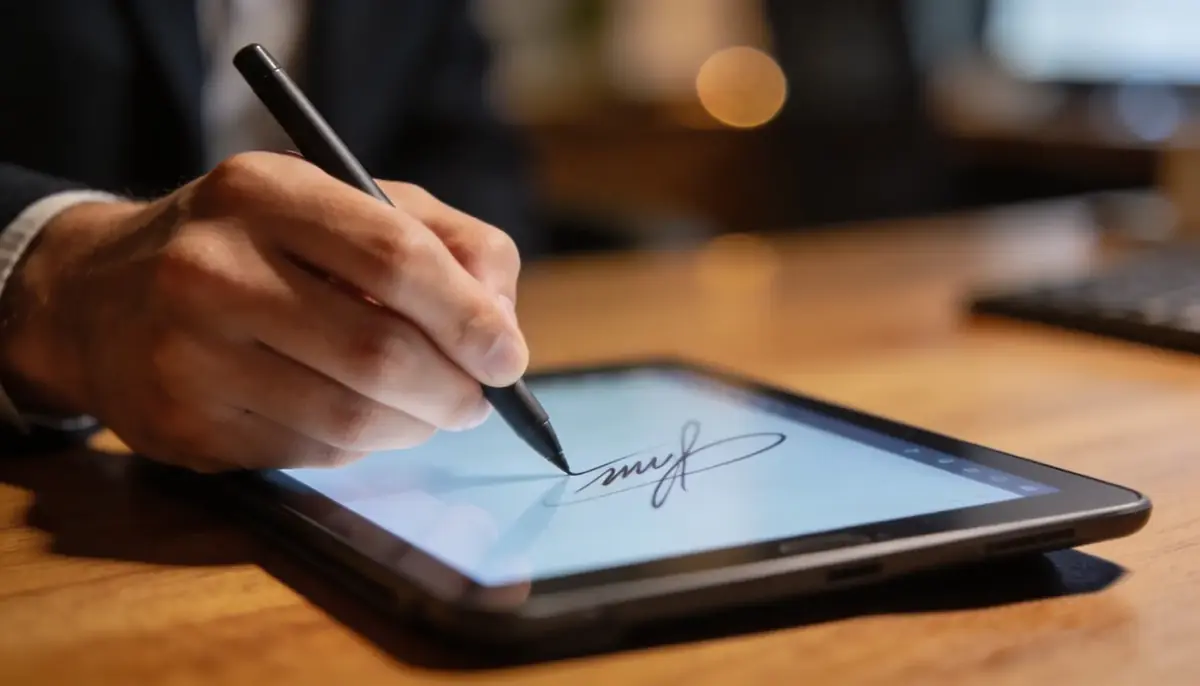
Was sind die drei Arten von elektronischen Unterschriften?
Nicht alle E-Signaturen funktionieren auf die gleiche Weise. Die Unterschiede sind für die rechtliche Gültigkeit und Sicherheit wichtig.
- Einfache elektronische Signatur (SES) - Ein gezeichnetes, getipptes oder hochgeladenes Bild Ihrer Unterschrift, das auf einem PDF platziert wird. Keine Identitätsprüfung. Für die meisten alltäglichen Dokumente wie interne Genehmigungen, Freiberufler-Verträge und Einverständniserklärungen akzeptiert.
- Fortgeschrittene elektronische Signatur (AES) - Mit dem Unterzeichner über ein digitales Zertifikat verknüpft. Bietet Manipulationserkennung - wenn jemand das Dokument nach dem Unterzeichnen bearbeitet, wird die Unterschrift ungültig. Wird in Geschäftsverträgen und regulierten Branchen verwendet.
- Qualifizierte elektronische Signatur (QES) - Erstellt mit einem staatlich ausgestellten digitalen Ausweis und einem zertifizierten Gerät. In der EU rechtlich gleichwertig mit einer handschriftlichen Unterschrift. Erforderlich für Immobilientransaktionen, Gerichtsanträge und notariell beglaubigte Dokumente in einigen Ländern.
Rechtliche Gültigkeit nach Region
| Region | Gesetz | SES akzeptiert? | QES erforderlich für |
|---|---|---|---|
| Vereinigte Staaten | ESIGN Act + UETA | Ja, für die meisten Dokumente | Nicht erforderlich (kein QES-Rahmen) |
| Europäische Union | eIDAS-Verordnung | Ja, für die meisten Dokumente | Immobilien, Gerichtsanträge |
| Vereinigtes Königreich | Electronic Communications Act | Ja, für die meisten Dokumente | Urkunden, Grundbuch |
| Kanada | PIPEDA + Provinzgesetze | Ja, für die meisten Dokumente | Variiert je nach Provinz |
| Australien | Electronic Transactions Act | Ja, für die meisten Dokumente | Testamente, Grundstücksübertragungen |
Wichtige Erkenntnis: Einfache elektronische Signaturen sind in den meisten Ländern für über 90% der alltäglichen Dokumente rechtlich gültig. Testamente, notariell beglaubigte Urkunden und bestimmte Behördenanträge erfordern weiterhin Tinte oder qualifizierte Signaturen.
Schritt für Schritt: PDF mit PDFViz unterschreiben
- Öffnen Sie das PDF unterschreiben-Werkzeug und laden Sie Ihr Dokument hoch.
- Wählen Sie Ihre Unterschriftsmethode: mit Maus oder Trackpad zeichnen, Ihren Namen tippen oder ein Bild Ihrer Unterschrift hochladen.
- Klicken Sie auf das Dokument, wo die Unterschrift erscheinen soll. Größe und Position bei Bedarf anpassen.
- Klicken Sie auf „Anwenden“. Das unterschriebene PDF wird sofort heruntergeladen.
Welche Unterschriftsmethode sollten Sie verwenden?
- Zeichnen - Wirkt natürlich und persönlich. Schwer exakt reproduzierbar. Am besten für einmalige Dokumente.
- Tippen - Sauber, lesbar, jedes Mal konsistent. Am besten für die Unterzeichnung vieler Dokumente.
- Bild hochladen - Unterschreiben Sie einmal auf einem weißen Papier, fotografieren Sie es und verwenden Sie es für alle Dokumente. Am besten für markenkonformes Erscheinungsbild.
Nach dem Unterzeichnen: Schützen Sie Ihr Dokument
Ein unterschriebenes PDF ohne Schutz kann bearbeitet werden. Jemand könnte Ihre Unterschrift verschieben, den Text ändern oder Seiten löschen. Sichern Sie das Dokument:
- Fügen Sie mit dem PDF schützen-Werkzeug ein Passwort hinzu. Verwenden Sie das Eigentümerpasswort, um das Bearbeiten zu blockieren und gleichzeitig das Anzeigen zu erlauben.
- Fügen Sie ein Wasserzeichen „Unterzeichnet“ hinzu, damit der Status des Dokuments auf jeder Seite sichtbar ist.
- Speichern Sie eine Kopie mit dem ursprünglichen Datum im Dateinamen (z.B. vertrag_unterzeichnet_2024-03-15.pdf) für Ihre Unterlagen.
PDFViz vs. E-Signatur-Plattformen
| Funktion | PDFViz | DocuSign / HelloSign | Adobe Sign |
|---|---|---|---|
| Signaturtyp | Einfach (SES) | Einfach + Fortgeschritten | Einfach + Fortgeschritten |
| Kosten | Kostenlos | 10-25 $/Monat | 13-23 $/Monat |
| Datenschutz | Datei bleibt auf dem Gerät | Wird auf Server hochgeladen | Wird auf Server hochgeladen |
| Mehrparteien-Unterzeichnung | Nein (einzelner Unterzeichner) | Ja | Ja |
| Prüfprotokoll | Nein | Ja | Ja |
| Konto erforderlich | Nein | Ja | Ja |
Verwenden Sie PDFViz, wenn Sie ein Dokument selbst unterzeichnen müssen - Freiberufler-Verträge, Einverständnisformulare, interne Genehmigungen. Verwenden Sie DocuSign oder Adobe Sign, wenn mehrere Parteien dasselbe Dokument mit einem Prüfprotokoll unterzeichnen müssen.
Wie halten Sie unterschriebene Dokumente privat?
Verträge, NDAs und Finanzvereinbarungen enthalten Informationen, die Sie nicht auf dem Server einer anderen Person haben möchten. Unser Unterzeichnungswerkzeug verarbeitet alles in Ihrem Browser. Ihr Dokument und Ihre Unterschrift verlassen niemals Ihr Gerät - kein Upload, keine Cloud-Speicherung, kein Zugriff durch Dritte. Schließen Sie den Tab und alle Daten sind weg.