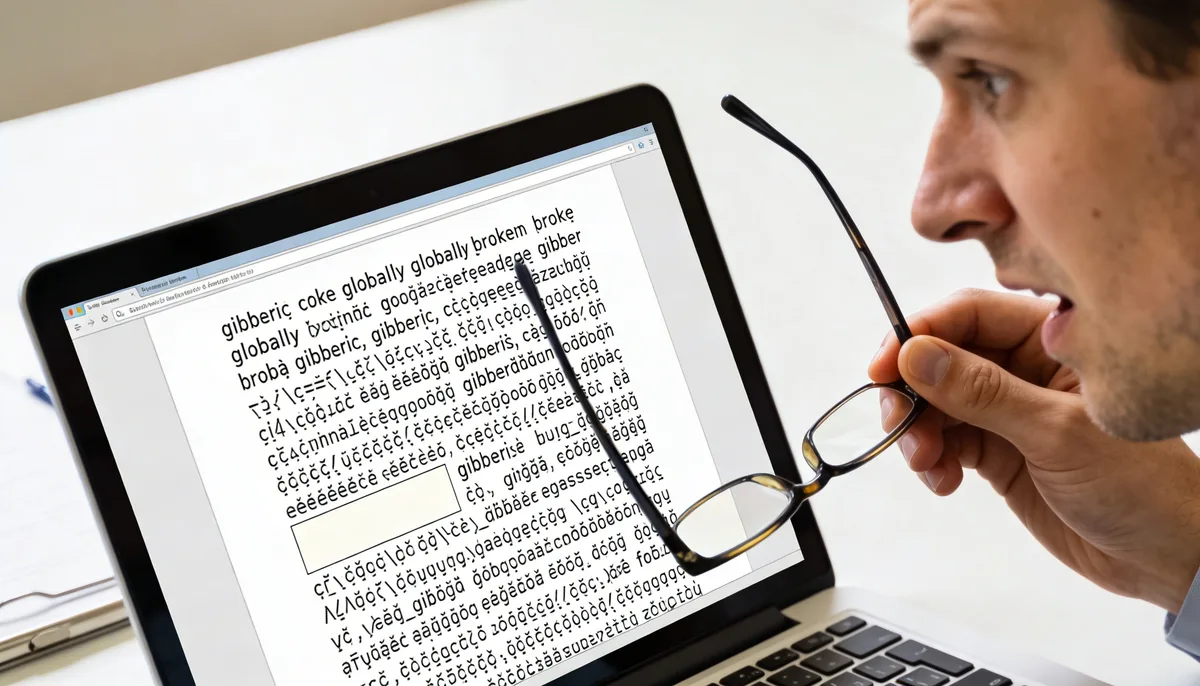
Εάν ένα PDF δεν περιλαμβάνει ενσωματωμένες γραμματοσειρές, μια άλλη συσκευή τις αντικαθιστά με εναλλακτικές γραμματοσειρές. Αυτό προκαλεί σφάλματα διαστήματος, αναδιπλώσεις σπασμένων γραμμών και κείμενο που φαίνεται λάθος. Η αξιόπιστη λύση είναι η επανεξαγωγή μεΕνσωματώστε όλες τις γραμματοσειρέςενεργοποιημένη.
Τι σημαίνει "Λείπουν ενσωματωμένες γραμματοσειρές".
Ένα PDF μπορεί είτε να φέρει τα δικά του δεδομένα γραμματοσειράς (ενσωματωμένα) είτε να αναφέρει γραμματοσειρές συστήματος που είναι εγκατεστημένες στη συσκευή προβολής. Όταν τα αρχεία γραμματοσειράς δεν είναι ενσωματωμένα, το πρόγραμμα ανάγνωσης PDF μαντεύει μια αντικατάσταση. Ακόμη και παρόμοιες αντικαταστάσεις μπορεί να σπάσουν τη διάταξη.
- Συμπτώματα:Τα γράμματα φαίνονται πιο φαρδιά/στενότερα, οι σειρές σπάνε διαφορετικά, η έντονη/πλάγια όψη είναι κλειστή.
- Κοινός αντίκτυπος:συμβόλαια, τιμολόγια, τεχνικά έγγραφα και πρότυπα επωνυμίας.
- Βασική αιτία:εξαγωγή ρυθμίσεων από Word, InDesign, Canva ή παλιά προγράμματα οδήγησης εκτύπωσης.
Γρήγορη διάγνωση σε 60 δευτερόλεπτα
- Ανοίξτε το PDF στο Adobe Reader.
- Μεταβείτε στοΑρχείο → Ιδιότητες → Γραμματοσειρές.
- Αν δεις(Ενσωματωμένο υποσύνολο)δίπλα στις περισσότερες γραμματοσειρές, αυτό είναι συνήθως εντάξει.
- Εάν εμφανίζονται γραμματοσειρές χωρίς "Ενσωματωμένη", είναι πιθανή η αντικατάσταση μεταξύ συσκευών.
- Συγκρίνετε το ίδιο αρχείο σε δύο συσκευές για να επιβεβαιώσετε τις αλλαγές διάταξης.
7 Πρακτικές Διορθώσεις
- Επανεξαγωγή από την πηγή με πλήρη ενσωμάτωση:Στο Word/PowerPoint, επιλέξτε επιλογές PDF και ενεργοποιήστε το ISO 19005-1 (PDF/A) ή την ενσωμάτωση γραμματοσειράς όπου είναι διαθέσιμη.
- Αποφύγετε την "Εκτύπωση σε PDF" όταν είναι δυνατόν:Συχνά αφαιρεί τα μεταδεδομένα και μπορεί να σπάσει τον χειρισμό γραμματοσειρών. Χρησιμοποιήστε εγγενήΕξαγωγή ως PDFαντί.
- Χρησιμοποιήστε τυπικές γραμματοσειρές για φόρμες:Τα Arial, Times New Roman, Calibri είναι ασφαλέστερα για συμβατότητα.
- Ισοπεδώστε κρίσιμες σελίδες:Εάν η οπτική ακρίβεια έχει μεγαλύτερη σημασία από το επεξεργάσιμο κείμενο, μετατρέψτε προβληματικές σελίδες μεPDF σε JPGκαι ανακατασκευή μεJPG σε PDF.
- Συμπίεση μόνο μετά από εξαγωγή ασφαλούς γραμματοσειράς:Πρώτα διορθώστε τις γραμματοσειρές και μετά βελτιστοποιήστε μεΣυμπίεση PDF.
- Για νομικά/επίσημα έγγραφα, επικυρώστε σε 2 συσκευές:Η επιφάνεια εργασίας + τηλέφωνο είναι ένας καλός ελάχιστος έλεγχος.
- Αρχειοθετήστε την τελική έκδοση ως PDF/A:Το PDF/A διατηρεί καλύτερα την οπτική συνέπεια για μακροπρόθεσμη αποθήκευση.
Όταν η επανεξαγωγή δεν είναι δυνατή
Εάν δεν έχετε πλέον το αρχείο προέλευσης, έχετε ακόμα δύο εναλλακτικές επιλογές:
- Ροή εργασίας οπτικής διατήρησης:Μετατροπή σε σελίδες εικόνας (PDF σε JPG) και ανακατασκευάστε για να κλειδώσετε την εμφάνιση.
- Ροή εργασιών ανάκτησης περιεχομένου:Μετατροπή μεPDF σε Word, αντικαταστήστε τις γραμματοσειρές και εξάγετε ένα νέο PDF με ενεργοποιημένη την ενσωμάτωση.
Λίστα ελέγχου πρόληψης για μελλοντικά PDF
- Να χρησιμοποιείτε πάνταΕξαγωγή/Αποθήκευση ως PDFαντί για γενικά προγράμματα οδήγησης εκτύπωσης.
- Ενεργοποίηση ενσωμάτωσης ή PDF/A στις ρυθμίσεις εξαγωγής.
- Δοκιμάστε μια τυχαία σελίδα με ζουμ 200% σε μια άλλη συσκευή πριν την αποστολή.
- Διατηρήστε το αρχείο προέλευσης, ώστε να μπορείτε να κάνετε επανεξαγωγή γρήγορα εάν ένας πελάτης αναφέρει προβλήματα.
Η εσφαλμένη εμφάνιση κειμένου PDF είναι συνήθως πρόβλημα ενσωμάτωσης γραμματοσειράς και όχι καταστροφής. Επανεξαγωγή με ενσωματωμένες γραμματοσειρές πρώτα. μόνο τότε κάνετε βελτιστοποίηση μεγέθους ή μετατροπές.