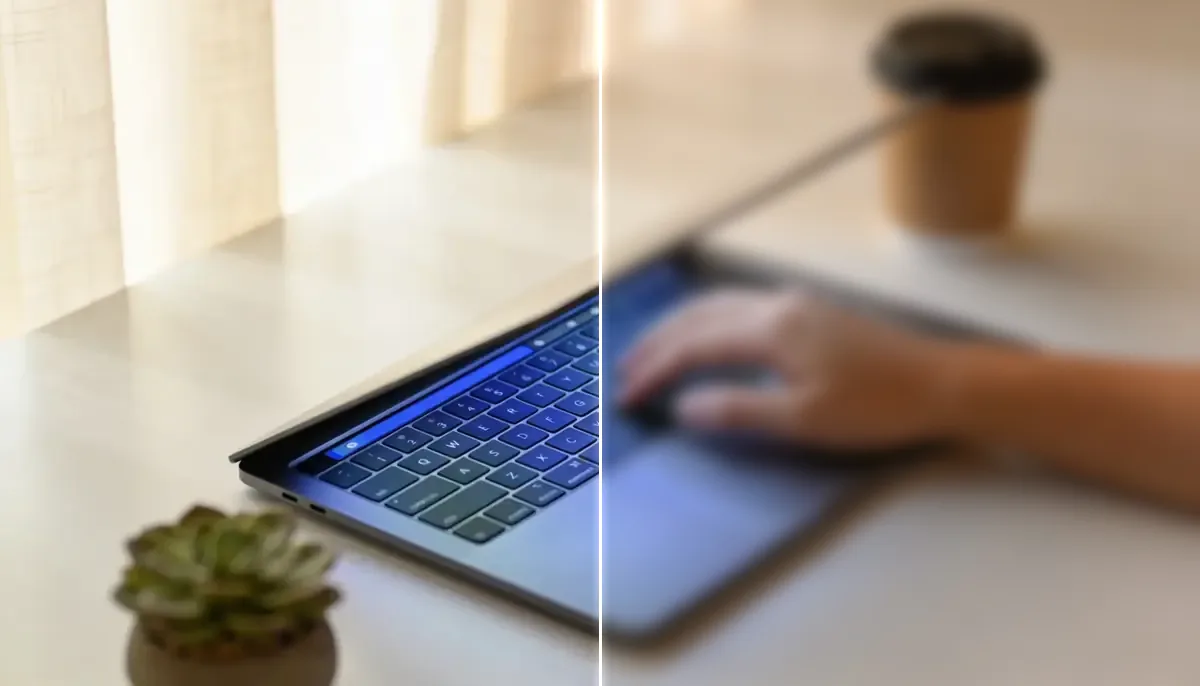
ટૂંકો જવાબ:પીડીએફ કમ્પ્રેશન પછી ઝાંખી થઈ જાય છે જ્યારે ટૂલ ખૂબ જ આક્રમક રીતે ઈમેજોને ડાઉન કરે છે (ઉદાહરણ તરીકે 300 DPI થી 72-96 DPI) અથવા મજબૂત JPEG સેટિંગ્સ સાથે પૃષ્ઠોને ફરીથી સંકુચિત કરે છે. ફિક્સ એ છે કે ઓછા સંકોચનનો ઉપયોગ કરો, સમાન ફાઇલને ફરીથી સંકુચિત કરવાનું ટાળો અને જે જરૂરી હોય તે જ ઑપ્ટિમાઇઝ કરો.
શા માટે પીડીએફ ગુણવત્તા કમ્પ્રેશન પછી ઘટે છે
મોટાભાગના પીડીએફ કોમ્પ્રેસર ઇમેજ ડેટા બદલીને કદ ઘટાડે છે. જો ફાઇલમાં સ્કેન, સ્ક્રીનશૉટ્સ, ચાર્ટ અથવા ફોટા હોય, તો આક્રમક કમ્પ્રેશન ધારને નરમ, ટેક્સ્ટ ફઝી અને નાની વિગતોને વાંચી ન શકાય તેવી બનાવી શકે છે. આ બગ નથી - તે કદ અને ગુણવત્તા વચ્ચેનો વેપાર છે.
- ડાઉનસેમ્પલિંગ:ઇમેજ રિઝોલ્યુશન ઘટાડવામાં આવે છે (ઉદાહરણ તરીકે પ્રિન્ટ-ક્વોલિટી 300 DPI થી વેબ-ક્વોલિટી 96 DPI સુધી).
- હાનિકારક પુનઃસંકોચન:JPEG આર્ટિફેક્ટ્સ ટેક્સ્ટ અને રેખાઓની આસપાસ દેખાય છે.
- પુનરાવર્તિત સંકોચન:દરેક પાસ ગુણવત્તાને વધુ બગાડે છે.
- ખોટું લક્ષ્ય:પ્રિન્ટ દસ્તાવેજોને મોબાઇલ પૂર્વાવલોકન કરતાં અલગ સેટિંગ્સની જરૂર છે.
60-સેકન્ડ નિદાન ચેકલિસ્ટ
- મૂળ અને સંકુચિત પીડીએફને 200% ઝૂમ પર બાજુમાં ખોલો.
- પહેલા નાના લખાણ, હસ્તાક્ષર અને ફાઈન લાઈનો તપાસો.
- જો માત્ર છબીઓ જ અસ્પષ્ટ હોય, તો તમારી છબી સંકોચન ખૂબ વધારે છે.
- જો બધું અસ્પષ્ટ છે, તો આખું પૃષ્ઠ રાસ્ટરાઇઝ્ડ હતું.
- જો ફાઇલના કદમાં 70-90% ઘટાડો થયો હોય, તો સંકોચન સંભવતઃ ખૂબ આક્રમક છે.
ગુણવત્તાને બગાડ્યા વિના કદ ઘટાડવા માટે 7 ફિક્સેસ
- ફક્ત ઓછા સંકોચનથી પ્રારંભ કરો:ઉપયોગ કરોપીડીએફને સંકુચિત કરોપહેલા સૌથી હળવા સેટિંગ પર, પછી આગળ જતા પહેલા ગુણવત્તાની તુલના કરો.
- એકવાર સંકુચિત કરો, વારંવાર નહીં:હંમેશા મૂળ માસ્ટર ફાઇલ રાખો અને એક ઑપ્ટિમાઇઝ કૉપિ બનાવો.
- પહેલા બિનજરૂરી પૃષ્ઠો દૂર કરો:જો ફાઇલના માત્ર ભાગની જરૂર હોય, તો તેને વિભાજિત કરોપીડીએફને વિભાજિત કરોસંકોચન પહેલાં.
- નિકાસ કરતા પહેલા સ્રોત છબીઓને ઑપ્ટિમાઇઝ કરો:સ્વચ્છ સ્ત્રોત પીડીએફ પાછળથી કોઈપણ પોસ્ટ-ફિક્સને હરાવશે.
- પ્રિન્ટ દસ્તાવેજો માટે 300 DPI રાખો:ઇન્વૉઇસ, કોન્ટ્રાક્ટ અને ફોર્મ પ્રિન્ટ-સેફ રહેવા જોઈએ.
- માત્ર સ્ક્રીન શેરિંગ માટે 150 DPI નો ઉપયોગ કરો:આ ઘણીવાર ઇમેઇલ અને મોબાઇલ વાંચન માટે પૂરતું છે.
- સ્ક્રીનશૉટ-ટુ-પીડીએફ વર્કફ્લો ટાળો:સ્ક્રીનશૉટ્સમાંથી ફરીથી નિકાસ ઝડપથી સ્પષ્ટતા ગુમાવે છે.
ભલામણ કરેલ ગુણવત્તા લક્ષ્યો
| કેસનો ઉપયોગ કરો | સૂચિત ગુણવત્તા | શું ઑપ્ટિમાઇઝ કરવું |
|---|---|---|
| ઇમેઇલ જોડાણ | મધ્યમ | પ્રથમ છબીઓ, ટેક્સ્ટને શાર્પ રાખો |
| મોબાઇલ વાંચન | મધ્યમ | સંતુલિત ગુણવત્તા/કદ |
| આર્કાઇવ નકલ | ઓછી સંકોચન | મહત્તમ વિગતો સાચવો |
| પ્રિન્ટીંગ | ઉચ્ચ ગુણવત્તા | 300 DPI એસેટ્સ રાખો |
શું તમે ઓવર-કમ્પ્રેશન પછી ગુણવત્તા પુનઃસ્થાપિત કરી શકો છો?
સામાન્ય રીતે ના. એકવાર વિગત કાઢી નાખવામાં આવે, સૉફ્ટવેર માત્ર ખૂટતા પિક્સેલનો અનુમાન કરી શકે છે. AI અપસ્કેલિંગ દેખાવમાં સુધારો કરી શકે છે, પરંતુ તે ખરેખર મૂળ દસ્તાવેજ વફાદારીને પુનઃપ્રાપ્ત કરતું નથી. શ્રેષ્ઠ વ્યૂહરચના નિવારણ છે: તમારી મૂળ ફાઇલ રાખો અને રૂઢિચુસ્ત રીતે સંકુચિત કરો.
શ્રેષ્ઠ વર્કફ્લો (સલામત અને પુનરાવર્તિત)
- મૂળ પીડીએફની નકલ કરો.
- એક પાસ ઇન ચલાવોપીડીએફને સંકુચિત કરોઓછી સેટિંગ્સ સાથે.
- 100% અને 200% ઝૂમ પર સરખામણી કરો.
- જો હજી પણ ખૂબ મોટું હોય, તો વધારાના પૃષ્ઠો સાથે દૂર કરોપીડીએફને વિભાજિત કરોઅથવા વધુ સારી રીતે છબીઓ નિકાસ કરો.
- જો જરૂરી હોય તો જ મધ્યમ સંકોચન લાગુ કરો.
જો તમારી સંકુચિત ફાઇલ પહેલેથી વાંચી ન શકાય તેવી હોય, તો મૂળ પર પાછા જાઓ અને સુરક્ષિત સેટિંગ્સ સાથે પુનરાવર્તન કરો. તે ક્ષતિગ્રસ્ત આઉટપુટને બચાવવાનો પ્રયાસ કરતાં વધુ ઝડપી છે.