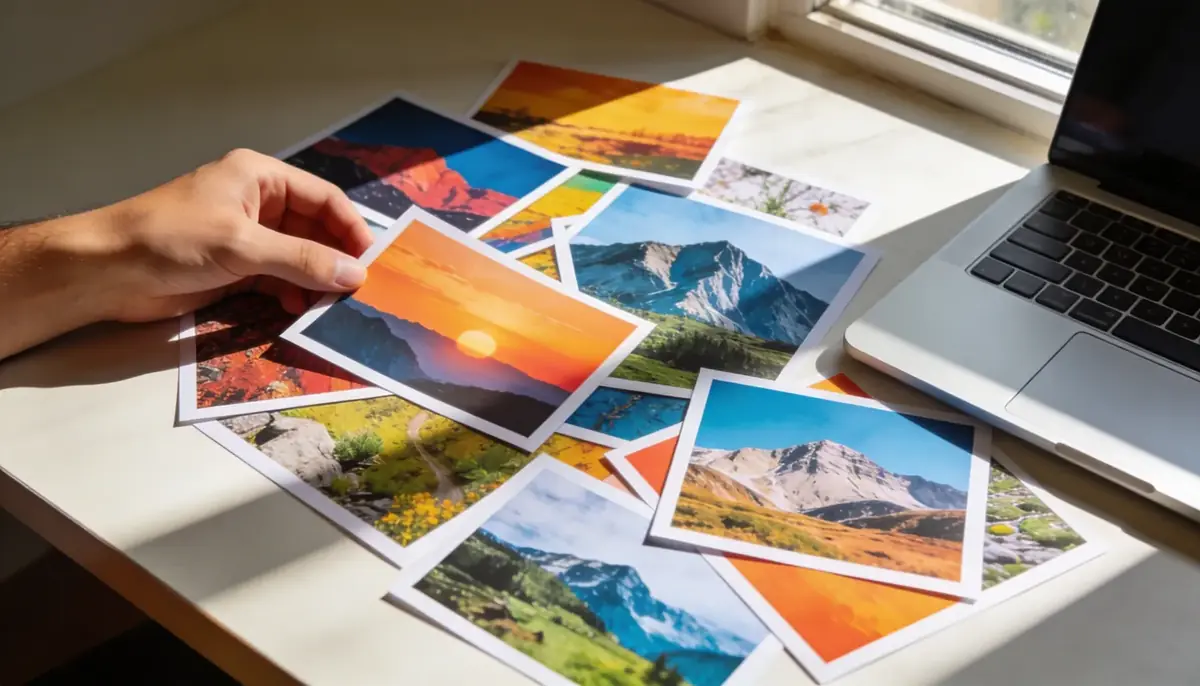
Conviene Convertire le Immagini Una per Una o in Batch?
Convertire un singolo JPG in PDF crea un documento di una pagina. Ci vogliono circa due secondi. Il vero risparmio di tempo e la conversione batch - caricare 20, 50 o 100 immagini e ottenere un unico PDF organizzato. E cosi che i fotografi consegnano le prove ai clienti, gli studenti inviano i compiti scansionati e i proprietari raccolgono le foto delle ispezioni immobiliari.
Formati di Immagine Supportati
- JPG / JPEG - Il formato piu comune. Le foto da telefoni e fotocamere sono quasi sempre JPG.
- PNG - Ideale per screenshot e immagini con testo. Supporta sfondi trasparenti.
- WebP - Un formato piu recente usato da molti siti web. Dimensioni inferiori rispetto al JPG con qualita simile.
Il nostro strumento da JPG a PDF accetta tutti e tre i formati. Puoi mescolarli nello stesso batch - uno screenshot PNG accanto a una foto JPG funziona perfettamente.
Passo per Passo: Convertire Immagini in PDF
- Apri lo strumento da JPG a PDF.
- Trascina e rilascia le immagini, oppure fai clic per sfogliare. Seleziona piu file contemporaneamente.
- Riordina le immagini trascinandole nella sequenza corretta.
- Fai clic su Converti. Il tuo PDF si scarica automaticamente.
Come Mantenere Alta la Qualita delle Immagini Durante la Conversione?
- Usa la sorgente a piu alta risoluzione - Una fotocamera moderna di un telefono scatta a 12+ megapixel (4000x3000 pixel). Questo produce pagine PDF nitide a qualsiasi dimensione di stampa.
- Evita di ricomprimere i JPG - Ogni ciclo di salvataggio riduce la qualita. Inizia dal file originale, non da una copia condivisa tramite app di messaggistica (WhatsApp, Messenger comprimono automaticamente le immagini).
- Abbina l’orientamento al contenuto - Le foto orizzontali appaiono scomode su pagine PDF in verticale. Raggruppa le immagini orizzontali e verticali separatamente, oppure ruota le pagine in seguito con lo strumento Ruota PDF.
- Comprimi in seguito se necessario - Un PDF con 50 immagini puo raggiungere 100+ MB. Eseguilo tramite Comprimi PDF per portarlo sotto i limiti degli allegati email.
PDFViz vs. Altri Metodi di Conversione
| Funzione | PDFViz | Convertitori cloud | Software desktop |
|---|---|---|---|
| Privacy | File restano sul dispositivo | Caricati su server | File restano sul dispositivo |
| Conversione batch | Si | Spesso limitata (piano gratuito) | Si |
| Costo | Gratuito | Gratuito con limiti | Gratuito (Preview, Foto) fino a 20 $/mese (Acrobat) |
| Riordino drag-and-drop | Si | Variabile | Variabile |
| Registrazione richiesta | No | Di solito | No |
| Funziona offline | Si (dopo il caricamento della pagina) | No | Si |
Casi d’Uso Comuni
- Documenti scansionati - Fotografa ogni pagina con il tuo telefono, poi combina in un unico PDF. Piu veloce che usare uno scanner piano.
- Portfolio fotografici - Consegna un set di immagini come un unico file PDF facile da sfogliare.
- Ricevute e note spese - Scatta foto delle ricevute cartacee e uniscile in un unico PDF per il rimborso.
- Documenti d’identita e di candidatura - Molti moduli richiedono "carica come PDF." Converti la foto del documento d’identita o la scansione del diploma in pochi secondi.
Cosa Fare se Hai Bisogno di Estrarre Immagini da un PDF?
Devi estrarre immagini da un PDF? Lo strumento da PDF a JPG estrae ogni pagina come immagine di alta qualita. Utile per prendere grafici dai report, estrarre foto dalle brochure o creare grafica per i social media dalle presentazioni PDF.