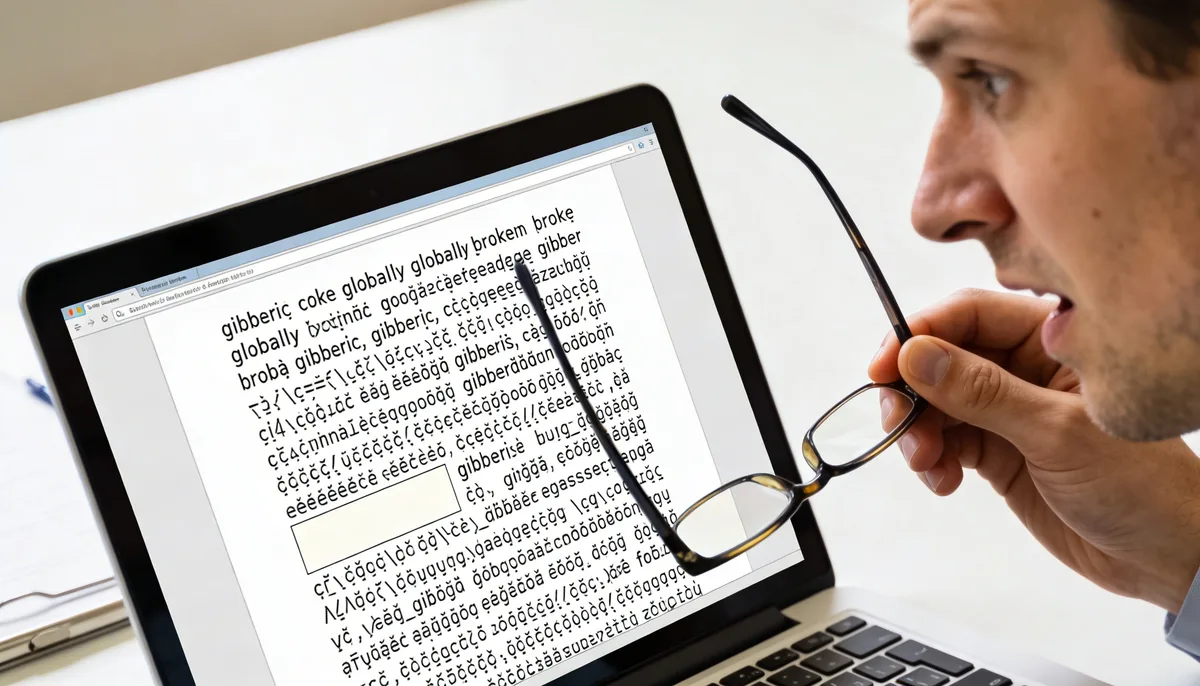
PDF に埋め込みフォントが含まれていない場合、別のデバイスが代替フォントに置き換えます。これにより、スペースのエラー、改行、テキストの見た目の異常が発生します。確実な修正方法は、次のように再エクスポートすることです。すべてのフォントを埋め込む有効になりました。
「埋め込みフォントが見つからない」の意味
PDF は、独自のフォント データ (埋め込み) を保持することも、ビューア デバイスにインストールされている参照システム フォントを保持することもできます。フォント ファイルが埋め込まれていない場合、PDF リーダーは代替ファイルを推測します。同様の置換でもレイアウトが崩れる可能性があります。
- 症状:文字はより広く/より狭く見え、行の区切り方は異なり、太字/斜体は見栄えが悪くなります。
- 一般的な影響:契約書、請求書、技術文書、ブランド テンプレートなど。
- 根本的な原因:Word、InDesign、Canva、または古いプリント ドライバーから設定をエクスポートします。
60秒のクイック診断
- Adobe Reader で PDF を開きます。
- に行くファイル → プロパティ → フォント。
- 見たら(埋め込みサブセット)ほとんどのフォントの隣にあるので、通常はこれで問題ありません。
- フォントが「埋め込み」なしで表示される場合は、デバイス間で置き換えられる可能性があります。
- 2 つのデバイスで同じファイルを比較して、レイアウトのずれを確認します。
7 実用的な修正
- 完全な埋め込みを使用してソースから再エクスポートします。Word/PowerPoint で PDF オプションを選択し、ISO 19005-1 (PDF/A) または可能な場合はフォントの埋め込みを有効にします。
- 可能な限り「PDF に印刷」は避けてください。多くの場合、メタデータが削除され、フォントの処理が中断される可能性があります。ネイティブを使用するPDFとしてエクスポートその代わり。
- フォームには標準フォントを使用します。Arial、Times New Roman、Calibri は互換性の点でより安全です。
- 重要なページをフラット化します。編集可能なテキストよりも視覚的な正確さが重要な場合は、問題のあるページを次のように変換します。PDFからJPGへそして再構築しますJPGからPDFへ。
- フォント セーフ エクスポート後にのみ圧縮します。まずフォントを修正してから最適化しますPDFを圧縮する。
- 法的/公式ドキュメントの場合は、2 つのデバイスで検証します。デスクトップ + 電話は最低限のチェックとして適切です。
- 最終バージョンを PDF/A としてアーカイブ:PDF/A は、長期保存において視覚的な一貫性をより良く保持します。
再輸出ができない場合
ソース ファイルがなくなった場合でも、次の 2 つのフォールバック オプションがあります。
- 視覚保存のワークフロー:画像ページに変換 (PDFからJPGへ) して再構築して外観をロックします。
- コンテンツ回復ワークフロー:で変換PDFからWordへ、フォントを置換し、埋め込みを有効にして新しい PDF をエクスポートします。
将来の PDF の防止チェックリスト
- 常に使用するPDFとしてエクスポート/保存一般的なプリンタードライバーの代わりに。
- エクスポート設定で埋め込みまたは PDF/A を有効にします。
- 送信する前に、別のデバイスでランダムな 1 ページを 200% ズームでテストします。
- クライアントから問題が報告された場合にすぐに再エクスポートできるように、ソース ファイルを保存しておいてください。
PDF テキストが正しく表示されない場合は、通常、破損ではなくフォントの埋め込みの問題です。最初に埋め込みフォントを使用して再エクスポートします。その後にのみ、サイズの最適化または変換が行われます。