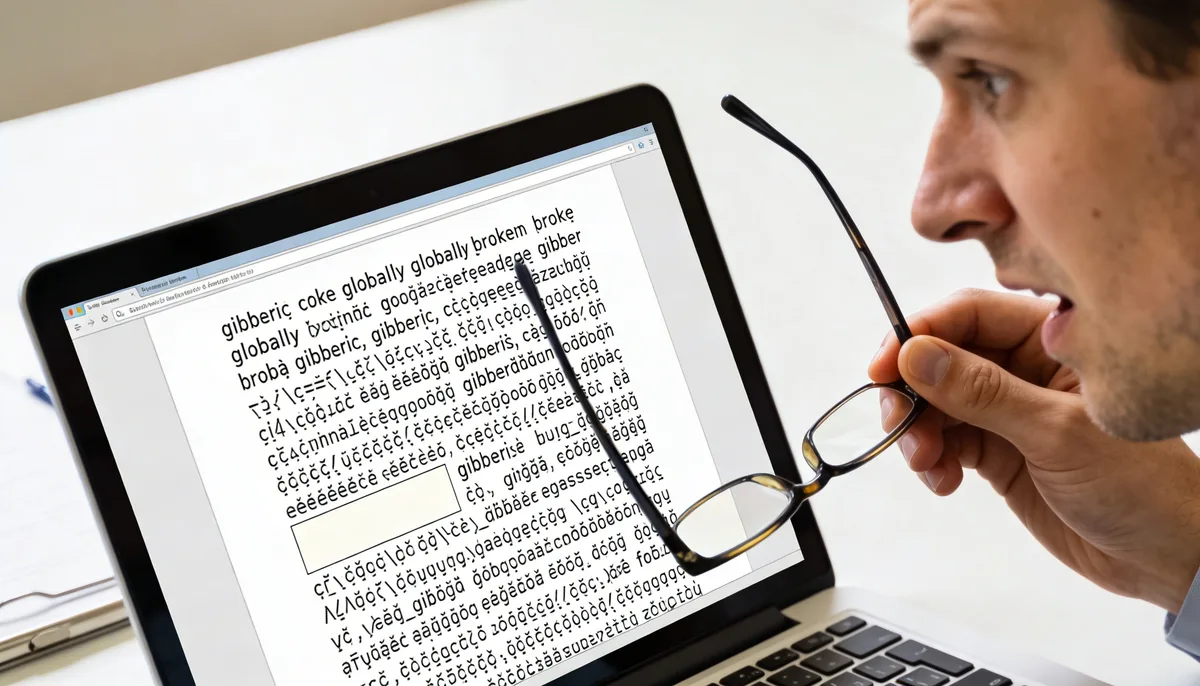
PDF файлында ендірілген қаріптер болмаса, басқа құрылғы оларды резервтік қаріптермен ауыстырады. Бұл аралық қателерді, үзілген жолдарды және қате көрінетін мәтінді тудырады. Сенімді түзету - онымен қайта экспорттау Барлық қаріптерді ендіру қосылған.
«Енгізілген қаріптердің жоқтығы» нені білдіреді
PDF файлы өзінің қаріп деректерін (ендірілген) немесе қарау құрылғысында орнатылған анықтамалық жүйе қаріптерін тасымалдауы мүмкін. Қаріп файлдары ендірілмеген кезде, PDF оқу құралы ауыстыруды болжайды. Тіпті ұқсас ауыстырулар орналасуды бұзуы мүмкін.
- Симптомдары: әріптер кеңірек/тарырақ көрінеді, жолдар басқаша үзіледі, қалың/курсив өшеді.
- Жалпы әсер: келісім-шарттар, шот-фактуралар, техникалық құжаттар және бренд үлгілері.
- Түбірлі себеп: Word, InDesign, Canva немесе ескі принтер драйверлерінен параметрлерді экспорттау.
60 секундта жылдам диагностика
- Adobe Reader бағдарламасында PDF файлын ашыңыз.
- өтіңіз Файл → Сипаттар → Қаріптер.
- Көрсең (Енгізілген ішкі жиын) қаріптердің көпшілігінің жанында бұл әдетте жақсы.
- Егер қаріптер "Енгізілген" жоқ болса, құрылғыларды ауыстыру мүмкін.
- Орналасу ауысымын растау үшін бірдей файлды екі құрылғыда салыстырыңыз.
7 Практикалық түзетулер
- Толық ендірілген дереккөзден қайта экспорттау: Word/PowerPoint бағдарламасында PDF опцияларын таңдап, ISO 19005-1 (PDF/A) немесе қол жетімді болса, қаріп ендіруді қосыңыз.
- Мүмкін болса, «PDF форматына басып шығарудан» аулақ болыңыз: Ол көбінесе метадеректерді ажыратады және қаріпті өңдеуді бұзуы мүмкін. Жергілікті пайдаланыңыз PDF ретінде экспорттау орнына.
- Пішіндер үшін стандартты қаріптерді пайдаланыңыз: Arial, Times New Roman, Calibri үйлесімділік үшін қауіпсіз.
- Сыни беттерді тегістеңіз: Егер көрнекі дәлдік өңделетін мәтіннен маңыздырақ болса, проблемалы беттерді көмегімен түрлендіріңіз PDF-ден JPG-ге және көмегімен қайта құру JPG-ден PDF-ке.
- Қаріппен қауіпсіз экспорттағаннан кейін ғана қысыңыз: Алдымен қаріптерді түзетіңіз, содан кейін оңтайландырыңыз PDF файлын қысыңыз.
- Заңды/ресми құжаттар үшін 2 құрылғыда растаңыз: Жұмыс үстелі + телефон - жақсы минималды тексеру.
- Соңғы нұсқасын PDF/A ретінде мұрағаттау: PDF/A ұзақ мерзімді сақтау үшін визуалды үйлесімділікті жақсырақ сақтайды.
Қайта экспорттау мүмкін болмаған кезде
Бастапқы файлыңыз болмаса, сізде әлі де екі резервтік опция бар:
- Көрнекі сақтау жұмыс процесі: Сурет беттеріне түрлендіру (PDF-ден JPG-ге) және сыртқы түрін құлыптау үшін қайта жасаңыз.
- Мазмұнды қалпына келтіру жұмыс процесі: көмегімен түрлендіру PDF-тен Word, қаріптерді ауыстырыңыз және ендіру қосылған жаңа PDF файлын экспорттаңыз.
Болашақ PDF файлдарының алдын алуды тексеру тізімі
- Әрқашан пайдаланыңыз PDF ретінде экспорттау/сақтау жалпы принтер драйверлерінің орнына.
- Экспорттау параметрлерінде ендіруді немесе PDF/A мүмкіндігін қосыңыз.
- Жібермес бұрын бір кездейсоқ бетті басқа құрылғыда 200% масштабта тексеріңіз.
- Клиент ақаулықтар туралы хабарласа, жылдам қайта экспорттау үшін бастапқы файлды сақтаңыз.
Қате PDF мәтіндік дисплейі әдетте бүліну емес, қаріпті ендіру мәселесі болып табылады. Алдымен ендірілген қаріптермен қайта экспорттау; содан кейін ғана өлшемді оңтайландыруды немесе түрлендіруді орындаңыз.