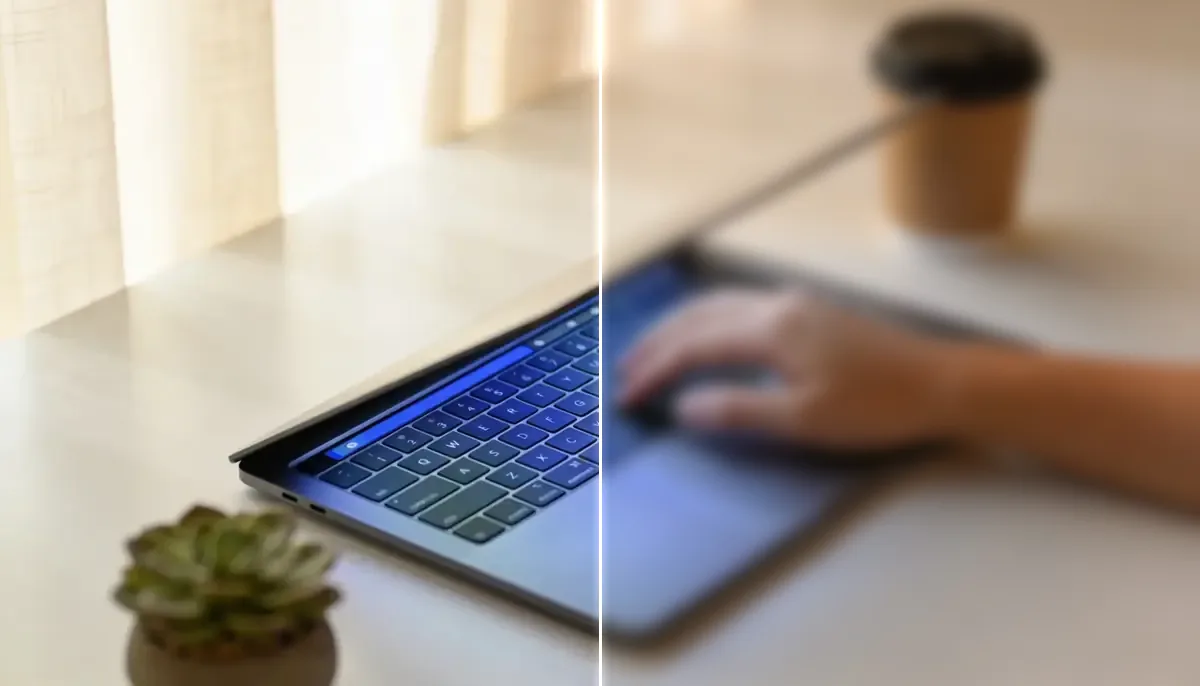
ಸಣ್ಣ ಉತ್ತರ:ಉಪಕರಣವು ಚಿತ್ರಗಳನ್ನು ತುಂಬಾ ಆಕ್ರಮಣಕಾರಿಯಾಗಿ ಇಳಿಸಿದಾಗ (ಉದಾಹರಣೆಗೆ 300 DPI ನಿಂದ 72-96 DPI ವರೆಗೆ) ಅಥವಾ ಬಲವಾದ JPEG ಸೆಟ್ಟಿಂಗ್ಗಳೊಂದಿಗೆ ಪುಟಗಳನ್ನು ಪುನಃ ಸಂಕುಚಿತಗೊಳಿಸಿದಾಗ ಸಂಕೋಚನದ ನಂತರ PDF ಗಳು ಮಸುಕಾಗುತ್ತವೆ. ಕಡಿಮೆ ಸಂಕೋಚನವನ್ನು ಬಳಸುವುದು, ಅದೇ ಫೈಲ್ ಅನ್ನು ಮರು-ಸಂಕುಚಿತಗೊಳಿಸುವುದನ್ನು ತಪ್ಪಿಸುವುದು ಮತ್ತು ಅಗತ್ಯವಿರುವದನ್ನು ಮಾತ್ರ ಆಪ್ಟಿಮೈಜ್ ಮಾಡುವುದು ಸರಿಪಡಿಸುವುದು.
ಸಂಕೋಚನದ ನಂತರ PDF ಗುಣಮಟ್ಟ ಏಕೆ ಇಳಿಯುತ್ತದೆ
ಹೆಚ್ಚಿನ PDF ಕಂಪ್ರೆಸರ್ಗಳು ಇಮೇಜ್ ಡೇಟಾವನ್ನು ಬದಲಾಯಿಸುವ ಮೂಲಕ ಗಾತ್ರವನ್ನು ಕಡಿಮೆ ಮಾಡುತ್ತದೆ. ಫೈಲ್ ಸ್ಕ್ಯಾನ್ಗಳು, ಸ್ಕ್ರೀನ್ಶಾಟ್ಗಳು, ಚಾರ್ಟ್ಗಳು ಅಥವಾ ಫೋಟೋಗಳನ್ನು ಹೊಂದಿದ್ದರೆ, ಆಕ್ರಮಣಕಾರಿ ಸಂಕೋಚನವು ಅಂಚುಗಳನ್ನು ಮೃದು, ಪಠ್ಯ ಅಸ್ಪಷ್ಟ ಮತ್ತು ಸಣ್ಣ ವಿವರಗಳನ್ನು ಓದಲಾಗುವುದಿಲ್ಲ. ಇದು ದೋಷವಲ್ಲ - ಇದು ಗಾತ್ರ ಮತ್ತು ಗುಣಮಟ್ಟದ ನಡುವಿನ ವ್ಯಾಪಾರವಾಗಿದೆ.
- ಡೌನ್ಸಾಂಪ್ಲಿಂಗ್:ಚಿತ್ರದ ರೆಸಲ್ಯೂಶನ್ ಕಡಿಮೆಯಾಗಿದೆ (ಉದಾಹರಣೆಗೆ ಮುದ್ರಣ-ಗುಣಮಟ್ಟದ 300 DPI ನಿಂದ ವೆಬ್-ಗುಣಮಟ್ಟದ 96 DPI ಗೆ).
- ನಷ್ಟ ಮರುಕಳಿಸುವಿಕೆ:JPEG ಕಲಾಕೃತಿಗಳು ಪಠ್ಯ ಮತ್ತು ಸಾಲುಗಳ ಸುತ್ತಲೂ ಕಾಣಿಸಿಕೊಳ್ಳುತ್ತವೆ.
- ಪುನರಾವರ್ತಿತ ಸಂಕೋಚನ:ಪ್ರತಿ ಪಾಸ್ ಗುಣಮಟ್ಟವನ್ನು ಮತ್ತಷ್ಟು ಕುಗ್ಗಿಸುತ್ತದೆ.
- ತಪ್ಪು ಗುರಿ:ಮುದ್ರಣ ದಾಖಲೆಗಳಿಗೆ ಮೊಬೈಲ್ ಪೂರ್ವವೀಕ್ಷಣೆಗಿಂತ ವಿಭಿನ್ನ ಸೆಟ್ಟಿಂಗ್ಗಳ ಅಗತ್ಯವಿದೆ.
60-ಸೆಕೆಂಡ್ ರೋಗನಿರ್ಣಯ ಪರಿಶೀಲನಾಪಟ್ಟಿ
- 200% ಜೂಮ್ನಲ್ಲಿ ಮೂಲ ಮತ್ತು ಸಂಕುಚಿತ PDF ಅನ್ನು ಅಕ್ಕಪಕ್ಕದಲ್ಲಿ ತೆರೆಯಿರಿ.
- ಸಣ್ಣ ಪಠ್ಯ, ಸಹಿಗಳು ಮತ್ತು ಉತ್ತಮ ಸಾಲುಗಳನ್ನು ಮೊದಲು ಪರಿಶೀಲಿಸಿ.
- ಚಿತ್ರಗಳು ಮಾತ್ರ ಅಸ್ಪಷ್ಟವಾಗಿದ್ದರೆ, ನಿಮ್ಮ ಇಮೇಜ್ ಕಂಪ್ರೆಷನ್ ತುಂಬಾ ಹೆಚ್ಚಾಗಿರುತ್ತದೆ.
- ಎಲ್ಲವೂ ಅಸ್ಪಷ್ಟವಾಗಿದ್ದರೆ, ಇಡೀ ಪುಟವನ್ನು ರಾಸ್ಟರೈಸ್ ಮಾಡಲಾಗಿದೆ.
- ಫೈಲ್ ಗಾತ್ರವು 70-90% ರಷ್ಟು ಕಡಿಮೆಯಾದರೆ, ಸಂಕೋಚನವು ತುಂಬಾ ಆಕ್ರಮಣಕಾರಿಯಾಗಿದೆ.
ಗುಣಮಟ್ಟವನ್ನು ಹಾಳು ಮಾಡದೆಯೇ ಗಾತ್ರವನ್ನು ಕಡಿಮೆ ಮಾಡಲು 7 ಪರಿಹಾರಗಳು
- ಕಡಿಮೆ ಸಂಕೋಚನದೊಂದಿಗೆ ಮಾತ್ರ ಪ್ರಾರಂಭಿಸಿ:ಬಳಸಿPDF ಅನ್ನು ಕುಗ್ಗಿಸಿಮೊದಲು ಹಗುರವಾದ ಸೆಟ್ಟಿಂಗ್ನಲ್ಲಿ, ನಂತರ ಮುಂದೆ ಹೋಗುವ ಮೊದಲು ಗುಣಮಟ್ಟವನ್ನು ಹೋಲಿಕೆ ಮಾಡಿ.
- ಒಮ್ಮೆ ಕುಗ್ಗಿಸಿ, ಪದೇ ಪದೇ ಅಲ್ಲ:ಯಾವಾಗಲೂ ಮೂಲ ಮಾಸ್ಟರ್ ಫೈಲ್ ಅನ್ನು ಇರಿಸಿಕೊಳ್ಳಿ ಮತ್ತು ಒಂದು ಆಪ್ಟಿಮೈಸ್ ಮಾಡಿದ ನಕಲನ್ನು ರಚಿಸಿ.
- ಅನಗತ್ಯ ಪುಟಗಳನ್ನು ಮೊದಲು ತೆಗೆದುಹಾಕಿ:ಫೈಲ್ನ ಒಂದು ಭಾಗ ಮಾತ್ರ ಅಗತ್ಯವಿದ್ದರೆ, ಅದನ್ನು ವಿಭಜಿಸಿPDF ಅನ್ನು ವಿಭಜಿಸಿಸಂಕೋಚನದ ಮೊದಲು.
- ರಫ್ತು ಮಾಡುವ ಮೊದಲು ಮೂಲ ಚಿತ್ರಗಳನ್ನು ಆಪ್ಟಿಮೈಜ್ ಮಾಡಿ:ಒಂದು ಕ್ಲೀನ್ ಮೂಲ PDF ನಂತರ ಯಾವುದೇ ಪೋಸ್ಟ್-ಫಿಕ್ಸ್ ಅನ್ನು ಸೋಲಿಸುತ್ತದೆ.
- ಮುದ್ರಣ ದಾಖಲೆಗಳಿಗಾಗಿ 300 DPI ಇರಿಸಿಕೊಳ್ಳಿ:ಇನ್ವಾಯ್ಸ್ಗಳು, ಒಪ್ಪಂದಗಳು ಮತ್ತು ಫಾರ್ಮ್ಗಳು ಪ್ರಿಂಟ್-ಸುರಕ್ಷಿತವಾಗಿರಬೇಕು.
- ಸ್ಕ್ರೀನ್-ಮಾತ್ರ ಹಂಚಿಕೆಗಾಗಿ 150 DPI ಬಳಸಿ:ಇಮೇಲ್ ಮತ್ತು ಮೊಬೈಲ್ ಓದುವಿಕೆಗೆ ಇದು ಹೆಚ್ಚಾಗಿ ಸಾಕಾಗುತ್ತದೆ.
- ಸ್ಕ್ರೀನ್ಶಾಟ್-ಟು-ಪಿಡಿಎಫ್ ವರ್ಕ್ಫ್ಲೋಗಳನ್ನು ತಪ್ಪಿಸಿ:ಸ್ಕ್ರೀನ್ಶಾಟ್ಗಳಿಂದ ಮರು-ರಫ್ತುಗಳು ತ್ವರಿತವಾಗಿ ಸ್ಪಷ್ಟತೆಯನ್ನು ಕಳೆದುಕೊಳ್ಳುತ್ತವೆ.
ಶಿಫಾರಸು ಮಾಡಲಾದ ಗುಣಮಟ್ಟದ ಗುರಿಗಳು
| ಕೇಸ್ ಬಳಸಿ | ಸೂಚಿಸಿದ ಗುಣಮಟ್ಟ | ಏನು ಆಪ್ಟಿಮೈಜ್ ಮಾಡಬೇಕು |
|---|---|---|
| ಇಮೇಲ್ ಲಗತ್ತು | ಮಧ್ಯಮ | ಚಿತ್ರಗಳನ್ನು ಮೊದಲು, ಪಠ್ಯವನ್ನು ತೀಕ್ಷ್ಣವಾಗಿ ಇರಿಸಿ |
| ಮೊಬೈಲ್ ಓದುವಿಕೆ | ಮಧ್ಯಮ | ಸಮತೋಲಿತ ಗುಣಮಟ್ಟ/ಗಾತ್ರ |
| ಆರ್ಕೈವ್ ನಕಲು | ಕಡಿಮೆ ಸಂಕೋಚನ | ಗರಿಷ್ಠ ವಿವರಗಳನ್ನು ಸಂರಕ್ಷಿಸಿ |
| ಮುದ್ರಣ | ಉತ್ತಮ ಗುಣಮಟ್ಟದ | 300 ಡಿಪಿಐ ಸ್ವತ್ತುಗಳನ್ನು ಇರಿಸಿ |
ಓವರ್ ಕಂಪ್ರೆಷನ್ ನಂತರ ನೀವು ಗುಣಮಟ್ಟವನ್ನು ಮರುಸ್ಥಾಪಿಸಬಹುದೇ?
ಸಾಮಾನ್ಯವಾಗಿ ಇಲ್ಲ. ಒಮ್ಮೆ ವಿವರವನ್ನು ತೆಗೆದುಹಾಕಿದರೆ, ಸಾಫ್ಟ್ವೇರ್ ಕಾಣೆಯಾದ ಪಿಕ್ಸೆಲ್ಗಳನ್ನು ಮಾತ್ರ ಊಹಿಸಬಹುದು. AI ಉನ್ನತೀಕರಣವು ನೋಟವನ್ನು ಸುಧಾರಿಸಬಹುದು, ಆದರೆ ಇದು ಮೂಲ ದಾಖಲೆ ನಿಷ್ಠೆಯನ್ನು ನಿಜವಾಗಿಯೂ ಮರುಪಡೆಯುವುದಿಲ್ಲ. ಉತ್ತಮ ತಂತ್ರವೆಂದರೆ ತಡೆಗಟ್ಟುವಿಕೆ: ನಿಮ್ಮ ಮೂಲ ಫೈಲ್ ಅನ್ನು ಇರಿಸಿಕೊಳ್ಳಿ ಮತ್ತು ಸಂಪ್ರದಾಯಬದ್ಧವಾಗಿ ಸಂಕುಚಿತಗೊಳಿಸಿ.
ಅತ್ಯುತ್ತಮ ಕೆಲಸದ ಹರಿವು (ಸುರಕ್ಷಿತ ಮತ್ತು ಪುನರಾವರ್ತಿತ)
- ಮೂಲ PDF ಅನ್ನು ನಕಲು ಮಾಡಿ.
- ಒಂದು ಪಾಸ್ ಅನ್ನು ಚಲಾಯಿಸಿPDF ಅನ್ನು ಕುಗ್ಗಿಸಿಕಡಿಮೆ ಸೆಟ್ಟಿಂಗ್ಗಳೊಂದಿಗೆ.
- 100% ಮತ್ತು 200% ಜೂಮ್ನಲ್ಲಿ ಹೋಲಿಕೆ ಮಾಡಿ.
- ಇನ್ನೂ ತುಂಬಾ ದೊಡ್ಡದಾಗಿದ್ದರೆ, ಹೆಚ್ಚುವರಿ ಪುಟಗಳನ್ನು ತೆಗೆದುಹಾಕಿPDF ಅನ್ನು ವಿಭಜಿಸಿಅಥವಾ ಉತ್ತಮ ಚಿತ್ರಗಳನ್ನು ರಫ್ತು ಮಾಡಿ.
- ಅಗತ್ಯವಿದ್ದರೆ ಮಾತ್ರ ಮಧ್ಯಮ ಸಂಕೋಚನವನ್ನು ಅನ್ವಯಿಸಿ.
ನಿಮ್ಮ ಸಂಕುಚಿತ ಫೈಲ್ ಈಗಾಗಲೇ ಓದಲಾಗದಿದ್ದರೆ, ಮೂಲಕ್ಕೆ ಹಿಂತಿರುಗಿ ಮತ್ತು ಸುರಕ್ಷಿತ ಸೆಟ್ಟಿಂಗ್ಗಳೊಂದಿಗೆ ಪುನರಾವರ್ತಿಸಿ. ಹಾನಿಗೊಳಗಾದ ಔಟ್ಪುಟ್ ಅನ್ನು ರಕ್ಷಿಸಲು ಪ್ರಯತ್ನಿಸುವುದಕ್ಕಿಂತ ಇದು ವೇಗವಾಗಿರುತ್ತದೆ.