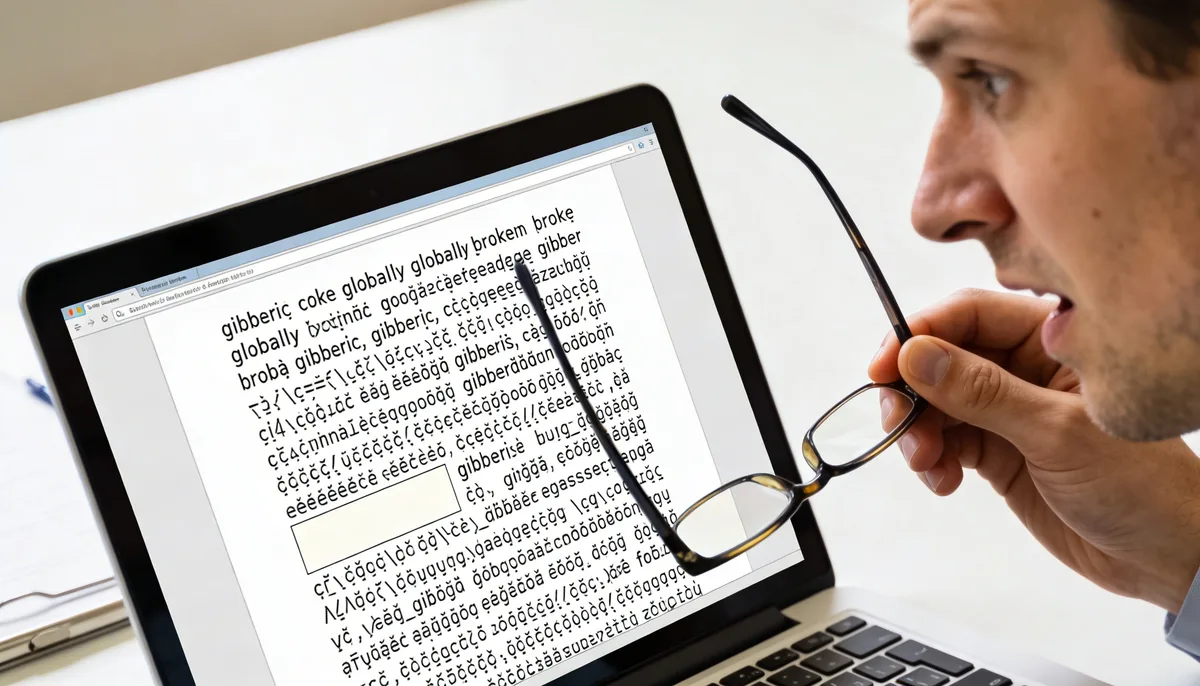
PDF에 포함된 글꼴이 없으면 다른 장치에서 해당 글꼴을 대체 글꼴로 바꿉니다. 이로 인해 간격 오류, 줄 바꿈 및 잘못된 텍스트가 발생합니다. 안정적인 수정 방법은 Embed 모든 글꼴 활성화를 사용하여 다시 내보내는 것입니다.
"포함된 글꼴 누락"의 의미
A PDF는 자체 글꼴 데이터(포함) 또는 뷰어 장치에 설치된 참조 시스템 글꼴을 전달할 수 있습니다. 글꼴 파일이 포함되지 않은 경우 PDF 리더는 대체 글꼴을 추측합니다. 비슷한 교체라도 레이아웃이 손상될 수 있습니다.
- 증상: 문자가 더 넓어지거나 좁아지고, 행이 다르게 깨지고, 굵은 글꼴/기울임꼴이 표시되지 않습니다.
- 일반적인 영향: 계약서, 송장, 기술 문서 및 브랜드 템플릿.
- 근본 원인: Word, InDesign, Canva 또는 기존 인쇄 드라이버에서 설정 내보내기.
60초 내에 빠른 진단
- Adobe에서 PDF 열기 Reader.
- 파일 → 속성 → 글꼴로 이동.
- 대부분의 글꼴 옆에 (Embedded Subset)가 표시되면 일반적으로 괜찮습니다.
- 글꼴이 없이 나타나는 경우 "임베디드", 장치 간 대체 가능성이 높습니다.
- 레이아웃 변경을 확인하려면 두 장치의 동일한 파일을 비교하십시오.
7 실용적인 수정
- 전체 소스에서 다시 내보내기 포함: Word/PowerPoint에서 PDF 옵션을 선택하고 가능한 경우 ISO 19005-1(PDF/A) 또는 글꼴 포함을 활성화합니다.
- 가능한 경우 "PDF로 인쇄"를 피하십시오: 메타데이터를 제거하고 글꼴 처리를 중단할 수 있는 경우가 많습니다. 대신 기본 Export를 PDF로 사용하세요.
- 양식에 표준 글꼴 사용: Arial, Times New Roman, Calibri는 호환성을 위해 더 안전합니다.
- 중요 페이지 병합: If 편집 가능한 텍스트보다 시각적 정확성이 더 중요합니다. 문제가 있는 페이지를 PDF를 사용하여 JPG로 변환하고 JPG를 사용하여 PDF로 다시 작성합니다.
- 글꼴 안전 내보내기 후에만 압축: 먼저 글꼴을 수정한 다음 Compress로 최적화합니다. PDF.
- 법적/공식 문서의 경우 2개의 장치에서 확인하십시오. 데스크톱 + 전화는 최소한 확인하는 것이 좋습니다.
- 최종 버전을 PDF/A로 보관: PDF/A는 장기적으로 시각적 일관성을 더 잘 유지합니다. 저장소.
다시 내보낼 수 없는 경우
소스 파일이 더 이상 없는 경우에도 두 가지 대체 옵션이 있습니다.
- 시각적 보존 작업 흐름: 이미지 페이지로 변환(PDF에서 JPG로)하고 다시 작성하여 모양을 잠급니다.
- 콘텐츠 복구 작업 흐름: PDF를 사용하여 Word로 변환하고, 글꼴을 교체하고, 포함된 새 PDF를 내보냅니다. 활성화되었습니다.
향후 PDF를 위한 예방 체크리스트
- 일반 인쇄 드라이버 대신 항상 내보내기/PDF를 사용하세요.
- 포함 또는 내보내기 설정의 PDF/A.
- 보내기 전에 다른 장치에서 200% 확대/축소로 임의의 페이지 하나를 테스트하십시오.
- 클라이언트가 문제를 보고하는 경우 신속하게 다시 내보낼 수 있도록 소스 파일을 유지하십시오.
잘못된 PDF 텍스트 표시는 일반적으로 손상이 아닌 글꼴 포함 문제입니다. 먼저 포함된 글꼴을 사용하여 다시 내보내십시오. 그런 다음에만 크기 최적화 또는 변환을 수행하십시오.