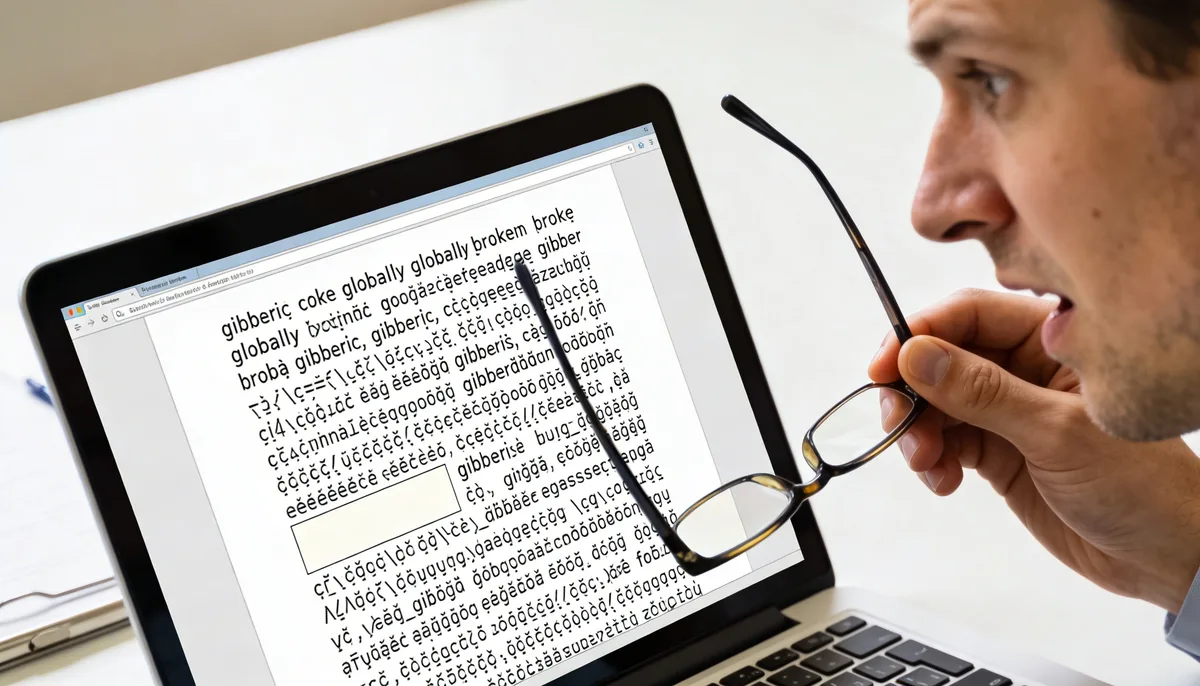
PDF मध्ये एम्बेडेड फॉन्ट समाविष्ट नसल्यास, दुसरे डिव्हाइस त्यांना फॉलबॅक फॉन्टसह बदलते. त्यामुळे अंतराच्या चुका, तुटलेली रेषा गुंडाळणे आणि चुकीचा दिसणारा मजकूर येतो. विश्वसनीय निराकरण सह पुन्हा निर्यात आहेसर्व फॉन्ट एम्बेड करासक्षम
"गहाळ एम्बेडेड फॉन्ट" म्हणजे काय
पीडीएफ एकतर स्वतःचा फॉन्ट डेटा (एम्बेडेड) किंवा दर्शक उपकरणावर स्थापित केलेले संदर्भ सिस्टम फॉन्ट ठेवू शकते. जेव्हा फॉन्ट फाइल्स एम्बेड केलेल्या नसतात, तेव्हा पीडीएफ रीडर बदलीचा अंदाज लावतो. अगदी समान बदली लेआउट खंडित करू शकतात.
- लक्षणे:अक्षरे रुंद/अरुंद दिसतात, पंक्ती वेगळ्या प्रकारे तुटतात, ठळक/तिरप्या दिसतात.
- सामान्य प्रभाव:करार, पावत्या, तांत्रिक दस्तऐवज आणि ब्रँड टेम्पलेट.
- मूळ कारण:Word, InDesign, Canva किंवा जुन्या प्रिंट ड्रायव्हर्सवरून सेटिंग्ज निर्यात करा.
६० सेकंदात जलद निदान
- Adobe Reader मध्ये PDF उघडा.
- वर जाफाइल → गुणधर्म → फॉन्ट.
- बघितले तर(एम्बेडेड उपसंच)बहुतेक फॉन्टच्या पुढे, हे सहसा ठीक असते.
- फॉन्ट "एम्बेडेड" शिवाय दिसत असल्यास, क्रॉस-डिव्हाइस बदलण्याची शक्यता आहे.
- लेआउट शिफ्टची पुष्टी करण्यासाठी दोन डिव्हाइसेसवर समान फाइलची तुलना करा.
7 व्यावहारिक निराकरणे
- संपूर्ण एम्बेडिंगसह स्त्रोतावरून पुन्हा निर्यात करा:Word/PowerPoint मध्ये, PDF पर्याय निवडा आणि उपलब्ध असेल तेथे ISO 19005-1 (PDF/A) किंवा फॉन्ट एम्बेडिंग सक्षम करा.
- शक्य असेल तेव्हा "पीडीएफवर प्रिंट" टाळा:हे अनेकदा मेटाडेटा काढून टाकते आणि फॉन्ट हाताळणी खंडित करू शकते. नेटिव्ह वापरापीडीएफ म्हणून निर्यात करात्याऐवजी
- फॉर्मसाठी मानक फॉन्ट वापरा:एरियल, टाइम्स न्यू रोमन, कॅलिब्री सुसंगततेसाठी अधिक सुरक्षित आहेत.
- गंभीर पृष्ठे सपाट करा:व्हिज्युअल अचूकता संपादन करण्यायोग्य मजकुरापेक्षा अधिक महत्त्वाची असल्यास, समस्याग्रस्त पृष्ठे यासह रूपांतरित करापीडीएफ ते जेपीजीआणि सह पुन्हा तयार कराJPG ते PDF.
- फॉन्ट-सुरक्षित निर्यात केल्यानंतरच संकुचित करा:प्रथम फॉन्ट निश्चित करा, नंतर अनुकूल करापीडीएफ कॉम्प्रेस करा.
- कायदेशीर/अधिकृत दस्तऐवजांसाठी, 2 उपकरणांवर सत्यापित करा:डेस्कटॉप + फोन ही एक चांगली किमान तपासणी आहे.
- अंतिम आवृत्ती PDF/A म्हणून संग्रहित करा:PDF/A दीर्घकालीन स्टोरेजसाठी व्हिज्युअल सुसंगतता अधिक चांगल्या प्रकारे संरक्षित करते.
जेव्हा पुन्हा निर्यात करणे शक्य नसते
तुमच्याकडे यापुढे स्त्रोत फाइल नसल्यास, तुमच्याकडे अजूनही दोन फॉलबॅक पर्याय आहेत:
- व्हिज्युअल-संरक्षण कार्यप्रवाह:प्रतिमा पृष्ठांमध्ये रूपांतरित करा (पीडीएफ ते जेपीजी) आणि देखावा लॉक करण्यासाठी पुन्हा तयार करा.
- सामग्री-पुनर्प्राप्ती कार्यप्रवाह:सह रूपांतरित कराPDF ते Word, फॉन्ट बदला आणि एम्बेडिंग सक्षम करून एक नवीन PDF निर्यात करा.
भविष्यातील PDF साठी प्रतिबंध चेकलिस्ट
- नेहमी वापरापीडीएफ म्हणून निर्यात/जतन कराजेनेरिक प्रिंट ड्रायव्हर्सऐवजी.
- निर्यात सेटिंग्जमध्ये एम्बेडिंग किंवा PDF/A सक्षम करा.
- पाठवण्यापूर्वी एका यादृच्छिक पृष्ठाची 200% झूम दुसऱ्या डिव्हाइसवर चाचणी करा.
- स्त्रोत फाइल ठेवा जेणेकरून क्लायंटने समस्यांची तक्रार केल्यास तुम्ही त्वरीत पुन्हा निर्यात करू शकता.
चुकीचे पीडीएफ मजकूर प्रदर्शन सहसा फॉन्ट-एम्बेडिंग समस्या असते, भ्रष्टाचार नाही. प्रथम एम्बेडेड फॉन्टसह पुन्हा निर्यात करा; त्यानंतरच आकार ऑप्टिमायझेशन किंवा रूपांतरणे करा.