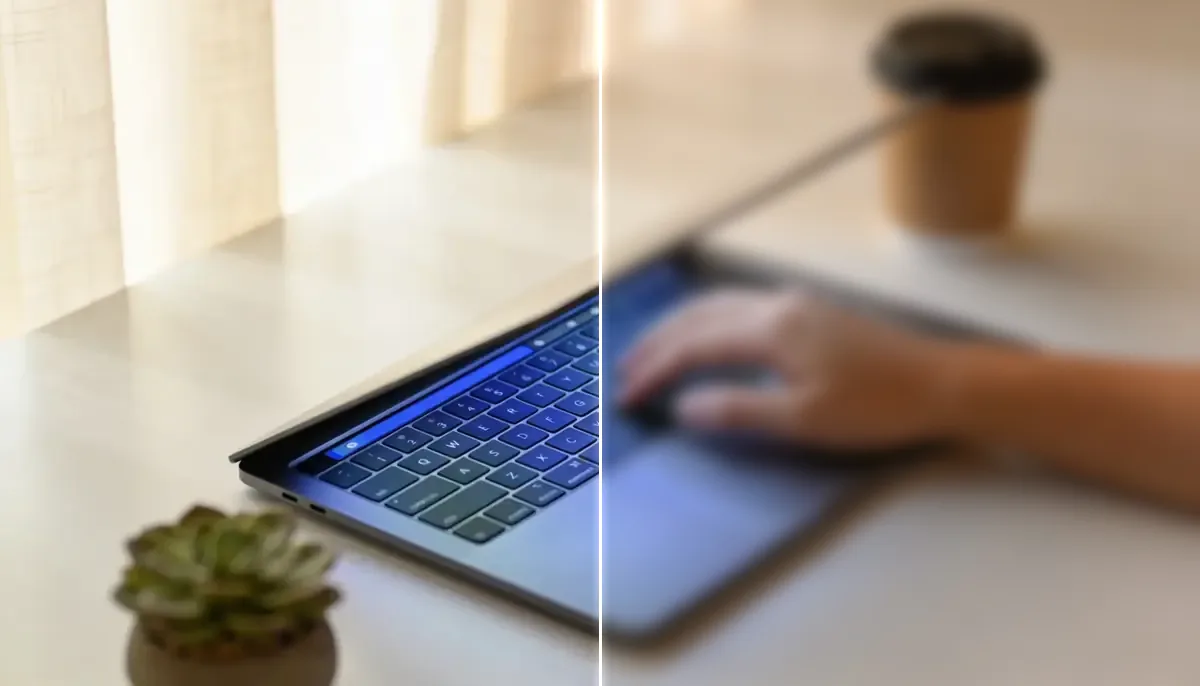
Jawapan ringkas:PDF menjadi kabur selepas pemampatan apabila alat menurunkan sampel imej terlalu agresif (contohnya 300 DPI kepada 72-96 DPI) atau memampatkan semula halaman dengan tetapan JPEG yang kuat. Penyelesaiannya ialah menggunakan pemampatan rendah, elakkan memampatkan semula fail yang sama dan mengoptimumkan hanya apa yang perlu.
Mengapa Kualiti PDF Merosot Selepas Pemampatan
Kebanyakan pemampat PDF mengurangkan saiz dengan menukar data imej. Jika fail mengandungi imbasan, tangkapan skrin, carta atau foto, pemampatan agresif boleh menjadikan tepi lembut, teks kabur dan butiran kecil tidak boleh dibaca. Ini bukan pepijat — ia adalah pertukaran antara saiz dan kualiti.
- Pensampelan rendah:peleraian imej dikurangkan (contohnya daripada kualiti cetakan 300 DPI kepada kualiti web 96 DPI).
- Pemampatan semula lossy:Artifak JPEG muncul di sekeliling teks dan baris.
- Pemampatan berulang:setiap pas merendahkan kualiti lagi.
- Sasaran yang salah:dokumen cetak memerlukan tetapan yang berbeza daripada pratonton mudah alih.
Senarai Semak Diagnosis 60 Saat
- Buka PDF asal dan dimampatkan bersebelahan pada zum 200%.
- Semak teks kecil, tandatangan dan garis halus dahulu.
- Jika hanya imej yang kabur, pemampatan imej anda terlalu tinggi.
- Jika semuanya kabur, seluruh halaman telah dirasterkan.
- Jika saiz fail menurun sebanyak 70-90%, pemampatan berkemungkinan terlalu agresif.
7 Pembaikan untuk Mengurangkan Saiz Tanpa Merosakkan Kualiti
- Mulakan dengan mampatan rendah sahaja:gunaMampatkan PDFpada tetapan paling ringan dahulu, kemudian bandingkan kualiti sebelum pergi lebih jauh.
- Mampatkan sekali, bukan berulang kali:Sentiasa simpan fail induk asal dan buat satu salinan yang dioptimumkan.
- Alih keluar halaman yang tidak perlu dahulu:Jika hanya sebahagian daripada fail yang diperlukan, bahagikannya denganPisahkan PDFsebelum pemampatan.
- Optimumkan imej sumber sebelum eksport:PDF sumber bersih mengatasi sebarang pembetulan selepas itu.
- Simpan 300 DPI untuk mencetak dokumen:Invois, kontrak dan borang hendaklah kekal selamat dicetak.
- Gunakan 150 DPI untuk perkongsian skrin sahaja:Ini selalunya cukup untuk membaca e-mel dan mudah alih.
- Elakkan aliran kerja tangkapan skrin ke PDF:Eksport semula daripada tangkapan skrin kehilangan kejelasan dengan cepat.
Sasaran Kualiti yang Disyorkan
| Kes guna | Kualiti yang dicadangkan | Perkara yang perlu dioptimumkan |
|---|---|---|
| Lampiran e-mel | Sederhana | Imej dahulu, pastikan teks tajam |
| Bacaan mudah alih | Sederhana | Kualiti/saiz seimbang |
| Salinan arkib | Mampatan rendah | Kekalkan perincian maksimum |
| Mencetak | Berkualiti tinggi | Simpan aset 300 DPI |
Bolehkah Anda Memulihkan Kualiti Selepas Mampat Terlalu?
Biasanya tidak. Setelah butiran dialih keluar, perisian hanya boleh meneka piksel yang hilang. Peningkatan AI boleh meningkatkan penampilan, tetapi ia tidak benar-benar memulihkan kesetiaan dokumen asal. Strategi terbaik ialah pencegahan: simpan fail asal anda dan mampatkan secara konservatif.
Aliran Kerja Terbaik (Selamat dan Boleh Diulang)
- Salinkan PDF asal.
- Jalankan satu hantaran masukMampatkan PDFdengan tetapan rendah.
- Bandingkan pada zum 100% dan 200%.
- Jika masih terlalu besar, alih keluar halaman tambahan denganPisahkan PDFatau eksport imej dengan lebih baik.
- Hanya kemudian gunakan pemampatan sederhana jika perlu.
Jika fail mampat anda sudah tidak boleh dibaca, kembali ke asal dan ulangi dengan tetapan yang lebih selamat. Itu lebih cepat daripada cuba menyelamatkan output yang rosak.