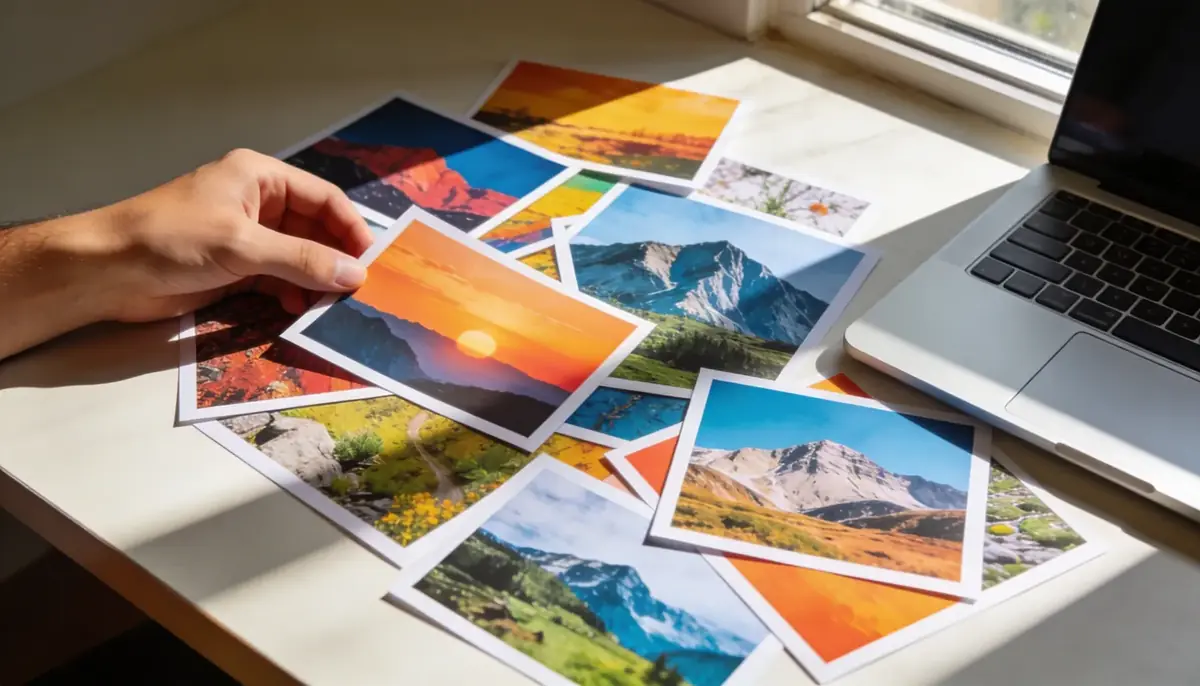
ပုံများကို တစ်ခုချင်း သို့မဟုတ် batch ဖြင့် ပြောင်းလဲသင့်သလား?
JPG တစ်ခုကို PDF သို့ ပြောင်းလဲခြင်းသည် စာမျက်နှာတစ်မျက်နှာ စာတမ်းဖန်တီးသည်။ ၎င်းသည် ၂ စက္ကန့်ခန့် ကြာသည်။ အမှန်တကယ် အချိန်သက်သာစေသည်မှာ batch ပြောင်းလဲခြင်း — ပုံ ၂၀၊ ၅၀ သို့မဟုတ် ၁၀၀ ကို တင်ပြီး စီစဉ်ထားသော PDF တစ်ခုတည်း ရရှိခြင်းဖြစ်သည်။ ဓါတ်ပုံဆရာများ ဖောက်သည်ပြသမှုများ ပေးပို့ပုံ၊ ကျောင်းသားများ scan ထားသောတွေ့ဆုံမှုများ တင်ပုံနှင့် အိမ်ငှားအဆောက်အဦ စစ်ဆေးမှုဓါတ်ပုံများ ပေါင်းစည်းပုံသည် ဤပုံစံဖြစ်သည်။
ပံ့ပိုးသောပုံပုံစံများ
- JPG / JPEG — အဖြစ်အများဆုံးပုံစံ။ ဖုန်းနှင့် ကင်မရာမှ ဓါတ်ပုံများ ၉၉% နီးပါး JPG ဖြစ်သည်။
- PNG — screenshot နှင့် စာသားပါပုံများအတွက် အကောင်းဆုံး။ ဖျောက်ထားနိုင်သောနောက်ခံ ပံ့ပိုးသည်။
- WebP — ဝဘ်ဆိုက်အများစုသုံးသော နောက်ဆုံးပုံစံ။ တူညီသောအရည်အသွေးတွင် JPG ထက် ဖိုင်အရွယ်အစား ပိုသေးသည်။
ကျွန်ုပ်တို့ JPG မှ PDF ကိရိယာသည် ပုံစံသုံးမျိုးလုံးကို လက်ခံသည်။ batch တစ်ခုတည်းတွင် ၎င်းတို့ကို ရောနှောနိုင်သည် — JPG ဓါတ်ပုံနောက်တွင် PNG screenshot ကောင်းစွာ အလုပ်လုပ်သည်။
တဆင့်ချင်း: ပုံများကို PDF သို့ ပြောင်းလဲနည်း
- JPG မှ PDF ကိရိယာကို ဖွင့်ပါ။
- ပုံများကို ဆွဲချပါ သို့မဟုတ် ရွေးချယ်ရန် နှိပ်ပါ။ တစ်ကြိမ်တည်း ဖိုင်များစွာ ရွေးပါ။
- ပုံများကို မှန်ကန်သောအစဉ်သို့ ဆွဲ၍ ပြန်စီပါ။
- Convert နှိပ်ပါ။ သင်၏ PDF အလိုအလျောက် ဒေါင်းလုဒ်လုပ်မည်ဖြစ်သည်။
ပြောင်းလဲနေစဉ် ပုံအရည်အသွေး မြင့်မားစေနည်း
- အမြင့်ဆုံး resolution source ကို သုံးပါ — မော်ဒန်ဖုန်းကင်မရာသည် megapixel 12+ (4000x3000 pixel)တွင် ရိုက်သည်။ ၎င်းသည် မည်သည့်ပုံနှိပ်အရွယ်တွင်မဆို ချောမောသော PDF စာမျက်နှာများ ဖြစ်ပေါ်သည်။
- JPG ပြန်ချုံ့ခြင်းကို ရှောင်ပါ — သိမ်းဆည်းတိုင်း အရည်အသွေး ကျဆင်းသည်။ messaging app မှတဆင့် မျှဝေထားသောမိတ္တူမဟုတ်ဘဲ မူရင်းဖိုင်မှ စပါ (WhatsApp, Messenger တို့သည် ပုံများကို အလိုအလျောက် ချုံ့သည်)။
- ဦးတည်ချက်ကို အကြောင်းအရာနှင့် ကိုက်ညီစေပါ — Portrait PDF စာမျက်နှာများတွင် Landscape ဓါတ်ပုံများ ဆန်းကြယ်ဆဆ ပုံပေါ်သည်။ Landscape နှင့် Portrait ပုံများကို သီးခြား သတ်မှတ်ပါ သို့မဟုတ် ထို့နောက် PDF လှည့်ကိရိယာဖြင့် စာမျက်နှာများ လှည့်ပါ။
- လိုအပ်ပါက နောက်ပိုင်း ချုံ့ပါ — ပုံ ၅၀ ပါ PDF သည် 100+ MB ရောက်နိုင်သည်။ email attachment ကန်သတ်အောက် ကျောင်းရန် PDF ချုံ့မှ ဆောင်ရွက်ပါ။
PDFViz နှင့် အခြားပြောင်းလဲနည်းလမ်းများ
| Feature | PDFViz | Cloud ပြောင်းလဲသူများ | Desktop software |
|---|---|---|---|
| ကိုယ်ရေးကိုယ်တာ | ဖိုင် ကိရိယာပေါ် ကျန် | ဆာဗာသို့ တင် | ဖိုင် ကိရိယာပေါ် ကျန် |
| Batch ပြောင်းလဲ | ဟုတ်ကဲ့ | မကြာခဏ ကန်သတ် (အခမဲ့ tier) | ဟုတ်ကဲ့ |
| ဈေးနှုန်း | အခမဲ့ | ကန်သတ်ဖြင့် အခမဲ့ | အခမဲ့ မှ $20/လ (Acrobat) |
| ဆွဲ၍ ပြန်စီ | ဟုတ်ကဲ့ | ဝန်ဆောင်မှုပေါ် မူတည် | ဝန်ဆောင်မှုပေါ် မူတည် |
| မှတ်ပုံတင်ရန် လိုအပ် | မလိုပါ | ပုံမှန်အားဖြင့် | မလိုပါ |
| Offline ဆောင်ရွက် | ဟုတ်ကဲ့ (တင်ပြီးနောက်) | မဟုတ်ပါ | ဟုတ်ကဲ့ |
ဘုံအသုံးပြုမှုကိစ္စများ
- Scan ထားသောစာတမ်းများ — ဖုန်းဖြင့် စာမျက်နှာတိုင်း ဓါတ်ပုံရိုက်ပြီး PDF တစ်ခုတည်းသို့ ပေါင်းပါ။ flatbed scanner ကိုသုံးထက် မြန်သည်။
- ဓါတ်ပုံ portfolio များ — ပုံများ set ကို ရှာဖွေရလွယ်ကူသော PDF ဖိုင်တစ်ခုတည်းအဖြစ် ပေးပို့ပါ။
- ကြားငွေဘောင်ချာများနှင့် ကုန်ကျစရိတ်အစီရင်ခံစာများ — စာကြည်းဘောင်ချာများ ဓါတ်ပုံရိုက်ပြီး ငွေပြန်ရရှိရန် PDF တစ်ခုတည်းသို့ ပေါင်းပါ။
- မှတ်ပုံတင်နှင့် လျှောက်ထားမှုစာတမ်းများ — ပုံစံများများသည် "PDF အဖြစ် တင်" ကို လိုအပ်သည်။ သင်၏ ID ဓါတ်ပုံ သို့မဟုတ် ဘွဲ့ diploma scan ကို စက္ကန့်ပိုင်းအတွင်း ပြောင်းပါ။
PDF မှ ပုံများ ထုတ်ယူရန် လိုအပ်ပါက?
PDF မှ ပုံများ ထုတ်ယူရန် လိုအပ်သလား? PDF မှ JPG ကိရိယာသည် စာမျက်နှာတိုင်းကို အရည်အသွေးမြင့်ပုံတစ်ပုံအဖြစ် ထုတ်ယူသည်။ အစီရင်ခံစာများမှ ဂရပ်ဖ်များ၊ brochure မှ ဓါတ်ပုံများ ယူရန် သို့မဟုတ် PDF တင်ဆက်ချက်မှ social media ပုံများ ဖန်တီးရန် အသုံးဝင်သည်။