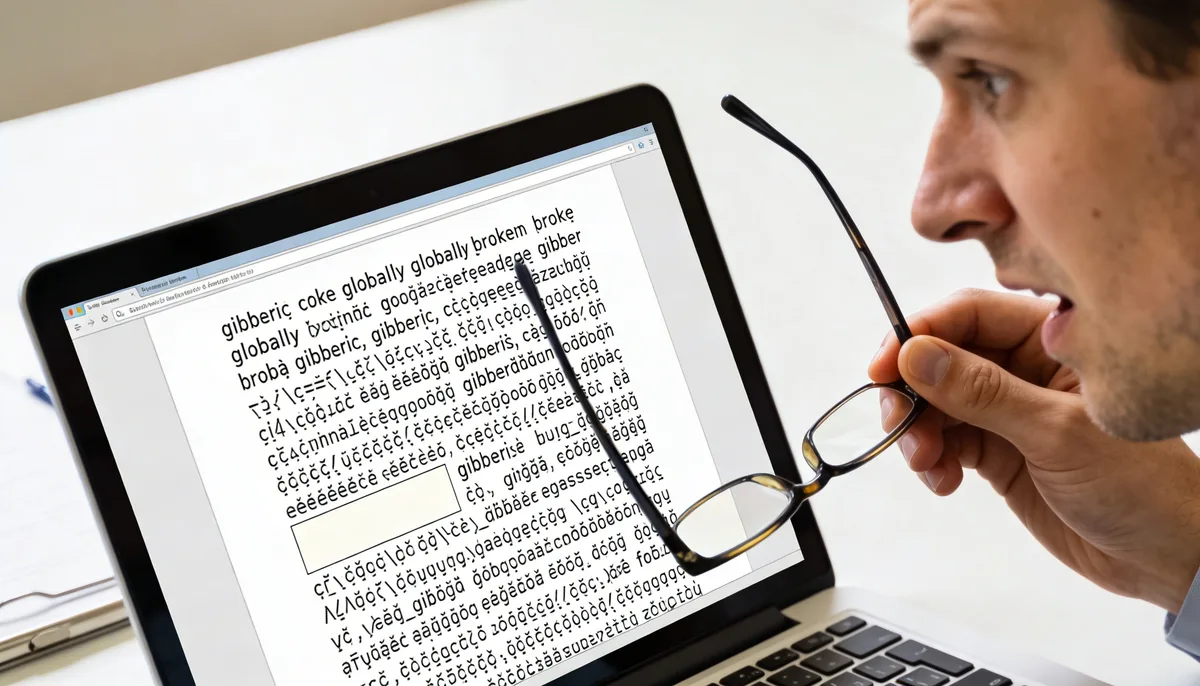
यदि PDF ले इम्बेडेड फन्टहरू समावेश गर्दैन भने, अर्को यन्त्रले तिनीहरूलाई फलब्याक फन्टहरूसँग बदल्छ। यसले स्पेसिङ त्रुटिहरू, भाँचिएको लाइन र्यापहरू, र पाठ गलत देखिन्छ। भरपर्दो समाधान पुन: निर्यात गर्न होसबै फन्टहरू इम्बेड गर्नुहोस्सक्षम गरियो।
"हराइरहेको इम्बेडेड फन्टहरू" भनेको के हो
PDF ले या त आफ्नै फन्ट डाटा (इम्बेडेड) वा दर्शक उपकरणमा स्थापना गरिएको सन्दर्भ प्रणाली फन्टहरू बोक्न सक्छ। जब फन्ट फाइलहरू सम्मिलित हुँदैनन्, पीडीएफ रिडरले प्रतिस्थापन अनुमान गर्दछ। समान प्रतिस्थापनले लेआउट तोड्न सक्छ।
- लक्षण:अक्षरहरू फराकिलो/साँघुरो देखिन्छन्, पङ्क्तिहरू फरक फरक छन्, बोल्ड/इटालिक बन्द देखिन्छ।
- सामान्य प्रभाव:सम्झौताहरू, बीजकहरू, प्राविधिक कागजातहरू, र ब्रान्ड टेम्प्लेटहरू।
- मूल कारण:Word, InDesign, Canva, वा पुरानो प्रिन्ट ड्राइभरहरूबाट निर्यात सेटिङहरू।
60 सेकेन्डमा द्रुत निदान
- Adobe Reader मा PDF खोल्नुहोस्।
- मा जानुहोस्फाइल → गुणहरू → फन्टहरू।
- देख्नुभयो भने(इम्बेडेड सबसेट)धेरै फन्टहरूको छेउमा, यो सामान्यतया राम्रो हुन्छ।
- यदि फन्टहरू "इम्बेडेड" बिना देखा पर्छन् भने, क्रस-यन्त्र प्रतिस्थापन सम्भव छ।
- लेआउट शिफ्टहरू पुष्टि गर्न दुई यन्त्रहरूमा एउटै फाइल तुलना गर्नुहोस्।
7 व्यावहारिक समाधानहरू
- पूर्ण इम्बेडिङको साथ स्रोतबाट पुन: निर्यात गर्नुहोस्:Word/PowerPoint मा, PDF विकल्पहरू छान्नुहोस् र उपलब्ध भएमा ISO 19005-1 (PDF/A) वा फन्ट इम्बेडिङ सक्षम गर्नुहोस्।
- सम्भव भएसम्म "पीडीएफमा प्रिन्ट" नगर्नुहोस्:यसले प्राय: मेटाडेटा स्ट्रिप गर्छ र फन्ट ह्यान्डलिङ तोड्न सक्छ। स्वदेशी प्रयोग गर्नुहोस्PDF को रूपमा निर्यात गर्नुहोस्बरु।
- फारमहरूको लागि मानक फन्टहरू प्रयोग गर्नुहोस्:एरियल, टाइम्स न्यू रोमन, क्यालिब्री अनुकूलताको लागि सुरक्षित छन्।
- समतल महत्वपूर्ण पृष्ठहरू:यदि दृश्य सटीकता सम्पादन योग्य पाठ भन्दा बढी महत्त्वपूर्ण छ भने, समस्याग्रस्त पृष्ठहरूलाई रूपान्तरण गर्नुहोस्PDF देखि JPGर संग पुनर्निर्माणJPG बाट PDF।
- फन्ट-सुरक्षित निर्यात पछि मात्र कम्प्रेस गर्नुहोस्:पहिले फन्टहरू ठीक गर्नुहोस्, त्यसपछि अनुकूलन गर्नुहोस्पीडीएफ कम्प्रेस गर्नुहोस्।
- कानूनी/आधिकारिक कागजातहरूका लागि, २ यन्त्रहरूमा मान्य गर्नुहोस्:डेस्कटप + फोन एक राम्रो न्यूनतम जाँच हो।
- PDF/A को रूपमा अन्तिम संस्करण संग्रह गर्नुहोस्:PDF/A ले दीर्घकालीन भण्डारणको लागि दृश्य स्थिरतालाई अझ राम्रोसँग सुरक्षित गर्दछ।
जब पुन: निर्यात सम्भव छैन
यदि तपाईंसँग स्रोत फाइल छैन भने, तपाईंसँग अझै दुईवटा फलब्याक विकल्पहरू छन्:
- दृश्य संरक्षण कार्यप्रवाह:छवि पृष्ठहरूमा रूपान्तरण गर्नुहोस् (PDF देखि JPG) र उपस्थिति लक गर्न पुन: निर्माण गर्नुहोस्।
- सामग्री पुन:प्राप्ति कार्यप्रवाह:साथ रूपान्तरण गर्नुहोस्PDF to Word, फन्टहरू प्रतिस्थापन गर्नुहोस्, र इम्बेडिङ सक्षम भएको नयाँ PDF निर्यात गर्नुहोस्।
भविष्यको PDF को लागि रोकथाम चेकलिस्ट
- सधैं प्रयोग गर्नुहोस्निर्यात गर्नुहोस्/पीडीएफको रूपमा बचत गर्नुहोस्जेनेरिक प्रिन्ट ड्राइभरहरूको सट्टा।
- निर्यात सेटिङहरूमा इम्बेडिङ वा PDF/A सक्षम गर्नुहोस्।
- पठाउनु अघि अर्को उपकरणमा 200% जुममा एउटा अनियमित पृष्ठ परीक्षण गर्नुहोस्।
- स्रोत फाइल राख्नुहोस् ताकि यदि ग्राहकले समस्याहरू रिपोर्ट गरेमा तपाइँ छिट्टै पुन: निर्यात गर्न सक्नुहुन्छ।
गलत PDF पाठ प्रदर्शन सामान्यतया फन्ट-इम्बेडिङ मुद्दा हो, भ्रष्टाचार होइन। पहिले इम्बेडेड फन्टहरूसँग पुन: निर्यात गर्नुहोस्; त्यसपछि मात्र साइज अप्टिमाइजेसन वा रूपान्तरण गर्नुहोस्।