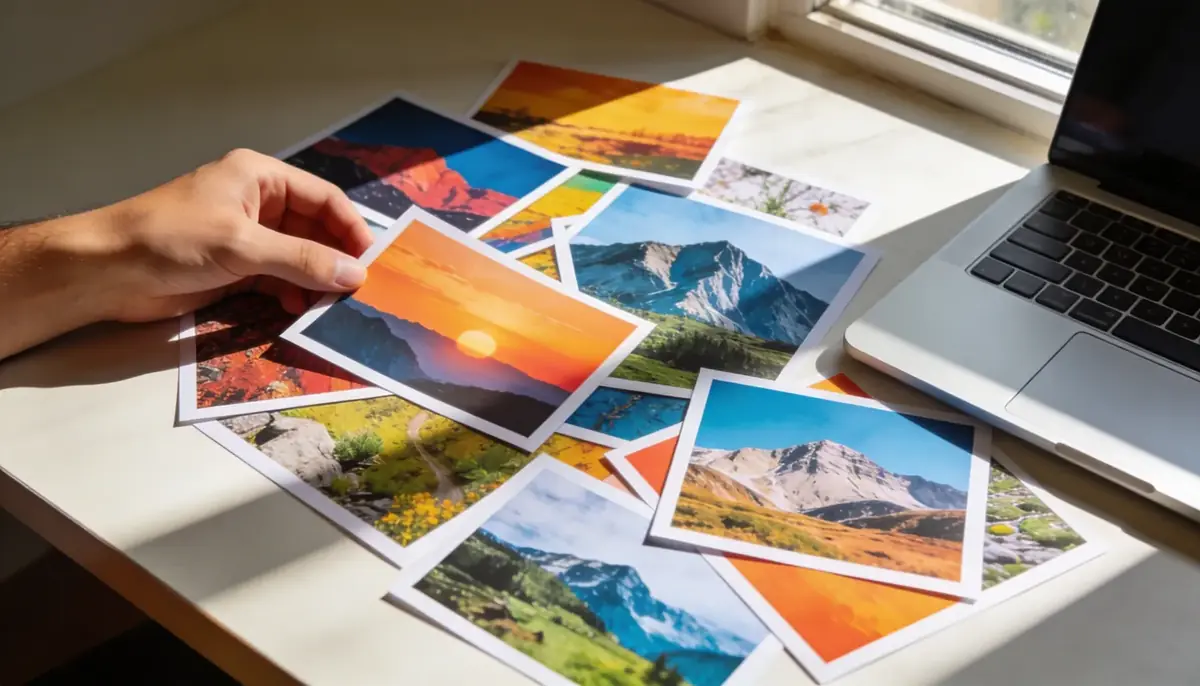
Moet u afbeeldingen één voor één of in batches converteren?
Het converteren van één JPG naar PDF maakt een eenpaginadocument. Dat duurt ongeveer twee seconden. De echte tijdsbesparing zit in batchconversie - 20, 50 of 100 afbeeldingen uploaden en één georganiseerde PDF krijgen. Dit is hoe fotografen klantproofs leveren, hoe studenten gescand huiswerk indienen, en hoe verhuurders inspectiefoto’s van panden samenstellen.
Ondersteunde afbeeldingsformaten
- JPG / JPEG - Het meest voorkomende formaat. Foto’s van telefoons en camera’s zijn bijna altijd JPG.
- PNG - Het beste voor schermafbeeldingen en afbeeldingen met tekst. Ondersteunt transparante achtergronden.
- WebP - Een nieuwer formaat gebruikt door veel websites. Kleinere bestandsgrootte dan JPG bij vergelijkbare kwaliteit.
Onze JPG naar PDF-tool accepteert alle drie formaten. U kunt ze mengen in dezelfde batch - een PNG-schermafbeelding naast een JPG-foto werkt prima.
Stap voor stap: Afbeeldingen naar PDF converteren
- Open de JPG naar PDF-tool.
- Sleep uw afbeeldingen neer, of klik om te bladeren. Selecteer meerdere bestanden tegelijk.
- Herorden afbeeldingen door ze naar de juiste volgorde te slepen.
- Klik op Converteren. Uw PDF wordt automatisch gedownload.
Hoe houdt u de beeldkwaliteit hoog tijdens conversie?
- Gebruik de hoogste resolutiebron - Een moderne telefoonlens maakt foto’s op 12+ megapixels (4000x3000 pixels). Dat produceert scherpe PDF-pagina’s op elke afdrukgrootte.
- Vermijd het opnieuw comprimeren van JPG’s - Elke opslagcyclus vermindert de kwaliteit. Begin met het originele bestand, niet een kopie gedeeld via berichtenapps (WhatsApp, Messenger comprimeren afbeeldingen automatisch).
- Pas richting aan op inhoud - Liggende foto’s zien er onhandig uit op staande PDF-pagina’s. Groepeer liggende en staande afbeeldingen afzonderlijk, of draai pagina’s achteraf met de PDF draaien-tool.
- Comprimeer achteraf indien nodig - Een PDF van 50 afbeeldingen kan 100+ MB bereiken. Voer het door PDF comprimeren om het onder e-mailbijlagegroottes te brengen.
PDFViz vs. andere conversiemethoden
| Functie | PDFViz | Cloudconverters | Desktopsoftware |
|---|---|---|---|
| Privacy | Bestanden blijven op apparaat | Geüpload naar server | Bestanden blijven op apparaat |
| Batchconversie | Ja | Vaak beperkt (gratis tier) | Ja |
| Kosten | Gratis | Gratis met limieten | Gratis (Preview, Photos) tot $20/mo (Acrobat) |
| Slepen om te herordenen | Ja | Varieert | Varieert |
| Aanmelding vereist | Nee | Gewoonlijk | Nee |
| Werkt offline | Ja (na laden van pagina) | Nee | Ja |
Veelgebruikte toepassingen
- Gescande documenten - Fotografeer elke pagina met uw telefoon en combineer ze dan in één PDF. Sneller dan een flatbedscanner gebruiken.
- Fotoportfolio’s - Lever een set afbeeldingen als één gemakkelijk te bekijken PDF-bestand.
- Bonnetjes en onkostendeclaraties - Maak foto’s van papieren bonnetjes en voeg ze samen in één PDF voor vergoeding.
- ID- en aanvraagdocumenten - Veel formulieren vereisen ’uploaden als PDF’. Converteer uw ID-foto of diplomascan in seconden.
Wat als u afbeeldingen uit een PDF wilt halen?
Moet u afbeeldingen uit een PDF halen? De PDF naar JPG-tool extraheert elke pagina als een hoogwaardige afbeelding. Dit is handig voor het pakken van grafieken uit rapporten, het halen van foto’s uit brochures of het maken van sociale mediagrafiek uit PDF-presentaties.