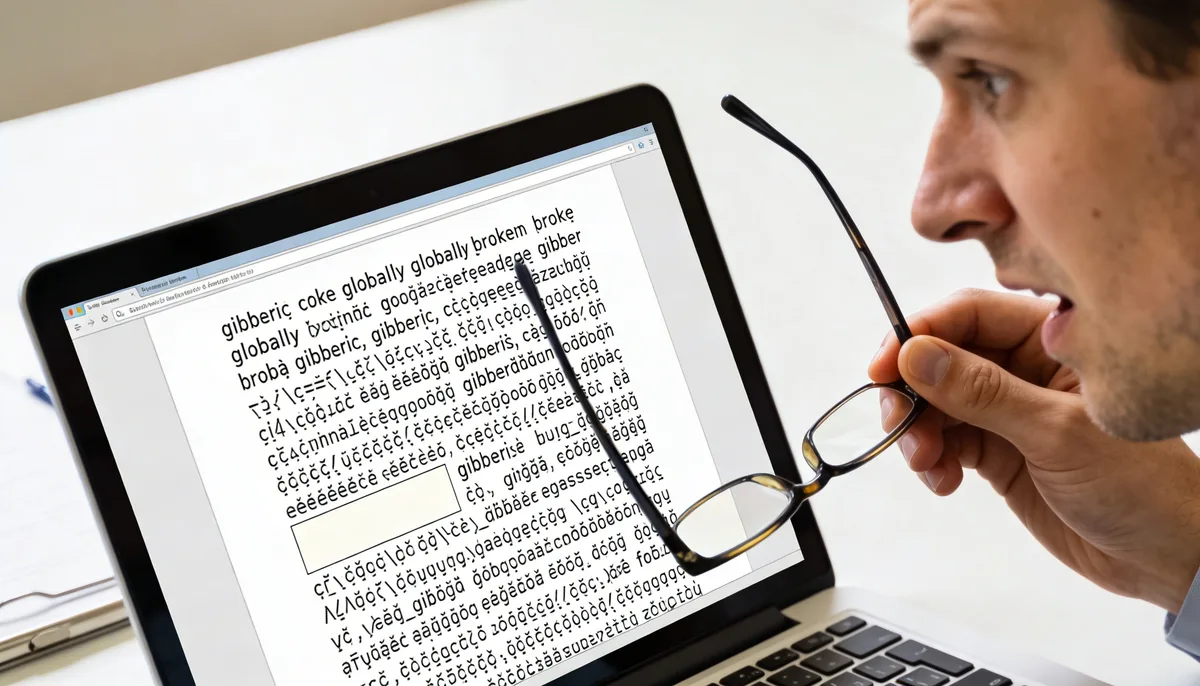
ਜੇਕਰ ਇੱਕ PDF ਵਿੱਚ ਏਮਬੈਡ ਕੀਤੇ ਫੌਂਟ ਸ਼ਾਮਲ ਨਹੀਂ ਹੁੰਦੇ ਹਨ, ਤਾਂ ਕੋਈ ਹੋਰ ਡਿਵਾਈਸ ਉਹਨਾਂ ਨੂੰ ਫਾਲਬੈਕ ਫੌਂਟਾਂ ਨਾਲ ਬਦਲ ਦਿੰਦਾ ਹੈ। ਇਹ ਸਪੇਸਿੰਗ ਗਲਤੀਆਂ, ਟੁੱਟੀਆਂ ਲਾਈਨਾਂ ਦੇ ਲਪੇਟਣ ਅਤੇ ਗਲਤ ਦਿਖਣ ਵਾਲੇ ਟੈਕਸਟ ਦਾ ਕਾਰਨ ਬਣਦਾ ਹੈ। ਭਰੋਸੇਯੋਗ ਫਿਕਸ ਨਾਲ ਮੁੜ-ਨਿਰਯਾਤ ਕਰਨਾ ਹੈਸਾਰੇ ਫੌਂਟਾਂ ਨੂੰ ਏਮਬੇਡ ਕਰੋਸਮਰੱਥ
"ਗੁੰਮ ਏਮਬੈਡਡ ਫੋਂਟ" ਦਾ ਕੀ ਅਰਥ ਹੈ
ਇੱਕ PDF ਜਾਂ ਤਾਂ ਇਸਦਾ ਆਪਣਾ ਫੌਂਟ ਡੇਟਾ (ਏਮਬੈਡਡ) ਜਾਂ ਦਰਸ਼ਕ ਡਿਵਾਈਸ ’ਤੇ ਸਥਾਪਿਤ ਕੀਤੇ ਸੰਦਰਭ ਸਿਸਟਮ ਫੌਂਟ ਲੈ ਸਕਦਾ ਹੈ। ਜਦੋਂ ਫੌਂਟ ਫਾਈਲਾਂ ਨੂੰ ਏਮਬੈਡ ਨਹੀਂ ਕੀਤਾ ਜਾਂਦਾ ਹੈ, ਤਾਂ PDF ਰੀਡਰ ਇੱਕ ਬਦਲੀ ਦਾ ਅਨੁਮਾਨ ਲਗਾਉਂਦਾ ਹੈ। ਇੱਥੋਂ ਤੱਕ ਕਿ ਸਮਾਨ ਤਬਦੀਲੀਆਂ ਲੇਆਉਟ ਨੂੰ ਤੋੜ ਸਕਦੀਆਂ ਹਨ।
- ਲੱਛਣ:ਅੱਖਰ ਚੌੜੇ/ਸੌੜੇ ਦਿਖਾਈ ਦਿੰਦੇ ਹਨ, ਕਤਾਰਾਂ ਵੱਖਰੇ ਤੌਰ ’ਤੇ ਟੁੱਟਦੀਆਂ ਹਨ, ਬੋਲਡ/ਇਟਾਲਿਕ ਬੰਦ ਦਿਖਾਈ ਦਿੰਦਾ ਹੈ।
- ਆਮ ਪ੍ਰਭਾਵ:ਕੰਟਰੈਕਟ, ਇਨਵੌਇਸ, ਤਕਨੀਕੀ ਦਸਤਾਵੇਜ਼, ਅਤੇ ਬ੍ਰਾਂਡ ਟੈਂਪਲੇਟਸ।
- ਮੁਖ ਕਾਰਣ:Word, InDesign, Canva, ਜਾਂ ਪੁਰਾਣੇ ਪ੍ਰਿੰਟ ਡਰਾਈਵਰਾਂ ਤੋਂ ਨਿਰਯਾਤ ਸੈਟਿੰਗਾਂ।
60 ਸਕਿੰਟਾਂ ਵਿੱਚ ਤੁਰੰਤ ਨਿਦਾਨ
- Adobe Reader ਵਿੱਚ PDF ਨੂੰ ਖੋਲ੍ਹੋ।
- ’ਤੇ ਜਾਓਫਾਈਲ → ਵਿਸ਼ੇਸ਼ਤਾ → ਫੌਂਟ.
- ਜੇ ਤੁਸੀਂ ਦੇਖਦੇ ਹੋ(ਏਮਬੈੱਡ ਸਬਸੈੱਟ)ਜ਼ਿਆਦਾਤਰ ਫੌਂਟਾਂ ਦੇ ਅੱਗੇ, ਇਹ ਆਮ ਤੌਰ ’ਤੇ ਠੀਕ ਹੁੰਦਾ ਹੈ।
- ਜੇਕਰ ਫੌਂਟ “ਏਮਬੈੱਡ” ਤੋਂ ਬਿਨਾਂ ਦਿਖਾਈ ਦਿੰਦੇ ਹਨ, ਤਾਂ ਕਰਾਸ-ਡਿਵਾਈਸ ਬਦਲ ਦੀ ਸੰਭਾਵਨਾ ਹੈ।
- ਲੇਆਉਟ ਸ਼ਿਫਟਾਂ ਦੀ ਪੁਸ਼ਟੀ ਕਰਨ ਲਈ ਦੋ ਡਿਵਾਈਸਾਂ ’ਤੇ ਇੱਕੋ ਫਾਈਲ ਦੀ ਤੁਲਨਾ ਕਰੋ।
7 ਵਿਹਾਰਕ ਸੁਧਾਰ
- ਪੂਰੀ ਏਮਬੈਡਿੰਗ ਦੇ ਨਾਲ ਸਰੋਤ ਤੋਂ ਮੁੜ-ਨਿਰਯਾਤ ਕਰੋ:Word/PowerPoint ਵਿੱਚ, PDF ਵਿਕਲਪਾਂ ਦੀ ਚੋਣ ਕਰੋ ਅਤੇ ISO 19005-1 (PDF/A) ਜਾਂ ਫੌਂਟ ਏਮਬੈਡਿੰਗ ਨੂੰ ਸਮਰੱਥ ਬਣਾਓ ਜਿੱਥੇ ਉਪਲਬਧ ਹੋਵੇ।
- ਜਦੋਂ ਸੰਭਵ ਹੋਵੇ "ਪੀਡੀਐਫ ਵਿੱਚ ਛਾਪੋ" ਤੋਂ ਬਚੋ:ਇਹ ਅਕਸਰ ਮੈਟਾਡੇਟਾ ਨੂੰ ਵੱਖ ਕਰ ਦਿੰਦਾ ਹੈ ਅਤੇ ਫੌਂਟ ਹੈਂਡਲਿੰਗ ਨੂੰ ਤੋੜ ਸਕਦਾ ਹੈ। ਦੇਸੀ ਵਰਤੋPDF ਦੇ ਰੂਪ ਵਿੱਚ ਨਿਰਯਾਤ ਕਰੋਇਸ ਦੀ ਬਜਾਏ.
- ਫਾਰਮਾਂ ਲਈ ਮਿਆਰੀ ਫੌਂਟਾਂ ਦੀ ਵਰਤੋਂ ਕਰੋ:ਏਰੀਅਲ, ਟਾਈਮਜ਼ ਨਿਊ ਰੋਮਨ, ਕੈਲੀਬਰੀ ਅਨੁਕੂਲਤਾ ਲਈ ਸੁਰੱਖਿਅਤ ਹਨ।
- ਨਾਜ਼ੁਕ ਪੰਨਿਆਂ ਨੂੰ ਸਮਤਲ ਕਰੋ:ਜੇਕਰ ਵਿਜ਼ੂਅਲ ਸ਼ੁੱਧਤਾ ਸੰਪਾਦਨਯੋਗ ਟੈਕਸਟ ਤੋਂ ਵੱਧ ਮਹੱਤਵਪੂਰਨ ਹੈ, ਤਾਂ ਸਮੱਸਿਆ ਵਾਲੇ ਪੰਨਿਆਂ ਨੂੰ ਇਸ ਨਾਲ ਬਦਲੋPDF ਤੋਂ JPGਅਤੇ ਨਾਲ ਦੁਬਾਰਾ ਬਣਾਓJPG ਤੋਂ PDF.
- ਫੌਂਟ-ਸੁਰੱਖਿਅਤ ਨਿਰਯਾਤ ਤੋਂ ਬਾਅਦ ਹੀ ਸੰਕੁਚਿਤ ਕਰੋ:ਪਹਿਲਾਂ ਫੌਂਟਾਂ ਨੂੰ ਠੀਕ ਕਰੋ, ਫਿਰ ਇਸ ਨਾਲ ਅਨੁਕੂਲ ਬਣਾਓਪੀਡੀਐਫ ਨੂੰ ਸੰਕੁਚਿਤ ਕਰੋ.
- ਕਾਨੂੰਨੀ/ਅਧਿਕਾਰਤ ਦਸਤਾਵੇਜ਼ਾਂ ਲਈ, 2 ਡਿਵਾਈਸਾਂ ’ਤੇ ਪ੍ਰਮਾਣਿਤ ਕਰੋ:ਡੈਸਕਟਾਪ + ਫ਼ੋਨ ਇੱਕ ਵਧੀਆ ਘੱਟੋ-ਘੱਟ ਜਾਂਚ ਹੈ।
- ਅੰਤਿਮ ਸੰਸਕਰਣ ਨੂੰ PDF/A ਦੇ ਰੂਪ ਵਿੱਚ ਪੁਰਾਲੇਖ ਕਰੋ:PDF/A ਲੰਬੇ ਸਮੇਂ ਦੀ ਸਟੋਰੇਜ ਲਈ ਵਿਜ਼ੂਅਲ ਇਕਸਾਰਤਾ ਨੂੰ ਬਿਹਤਰ ਢੰਗ ਨਾਲ ਸੁਰੱਖਿਅਤ ਰੱਖਦਾ ਹੈ।
ਜਦੋਂ ਮੁੜ-ਨਿਰਯਾਤ ਸੰਭਵ ਨਹੀਂ ਹੁੰਦਾ
ਜੇਕਰ ਤੁਹਾਡੇ ਕੋਲ ਹੁਣ ਸਰੋਤ ਫਾਈਲ ਨਹੀਂ ਹੈ, ਤਾਂ ਤੁਹਾਡੇ ਕੋਲ ਅਜੇ ਵੀ ਦੋ ਫਾਲਬੈਕ ਵਿਕਲਪ ਹਨ:
- ਵਿਜ਼ੂਅਲ-ਪ੍ਰੀਜ਼ਰਵੇਸ਼ਨ ਵਰਕਫਲੋ:ਚਿੱਤਰ ਪੰਨਿਆਂ ਵਿੱਚ ਬਦਲੋ (PDF ਤੋਂ JPG) ਅਤੇ ਦਿੱਖ ਨੂੰ ਲਾਕ ਕਰਨ ਲਈ ਦੁਬਾਰਾ ਬਣਾਓ।
- ਸਮੱਗਰੀ-ਰਿਕਵਰੀ ਵਰਕਫਲੋ:ਨਾਲ ਬਦਲੋPDF ਤੋਂ Word, ਫੌਂਟਾਂ ਨੂੰ ਬਦਲੋ, ਅਤੇ ਏਮਬੈਡਿੰਗ ਸਮਰੱਥ ਦੇ ਨਾਲ ਇੱਕ ਤਾਜ਼ਾ PDF ਨਿਰਯਾਤ ਕਰੋ।
ਭਵਿੱਖੀ PDF ਲਈ ਰੋਕਥਾਮ ਚੈੱਕਲਿਸਟ
- ਹਮੇਸ਼ਾ ਵਰਤੋਪੀਡੀਐਫ ਵਜੋਂ ਨਿਰਯਾਤ/ਸੇਵ ਕਰੋਆਮ ਪ੍ਰਿੰਟ ਡਰਾਈਵਰਾਂ ਦੀ ਬਜਾਏ.
- ਨਿਰਯਾਤ ਸੈਟਿੰਗਾਂ ਵਿੱਚ ਏਮਬੈਡਿੰਗ ਜਾਂ PDF/A ਨੂੰ ਸਮਰੱਥ ਬਣਾਓ।
- ਭੇਜਣ ਤੋਂ ਪਹਿਲਾਂ ਕਿਸੇ ਹੋਰ ਡਿਵਾਈਸ ’ਤੇ 200% ਜ਼ੂਮ ’ਤੇ ਇੱਕ ਬੇਤਰਤੀਬ ਪੰਨੇ ਦੀ ਜਾਂਚ ਕਰੋ।
- ਸਰੋਤ ਫਾਈਲ ਰੱਖੋ ਤਾਂ ਕਿ ਜੇਕਰ ਕੋਈ ਕਲਾਇੰਟ ਸਮੱਸਿਆਵਾਂ ਦੀ ਰਿਪੋਰਟ ਕਰਦਾ ਹੈ ਤਾਂ ਤੁਸੀਂ ਜਲਦੀ ਮੁੜ-ਨਿਰਯਾਤ ਕਰ ਸਕੋ।
ਗਲਤ PDF ਟੈਕਸਟ ਡਿਸਪਲੇਅ ਆਮ ਤੌਰ ’ਤੇ ਇੱਕ ਫੌਂਟ-ਏਮਬੈਡਿੰਗ ਮੁੱਦਾ ਹੁੰਦਾ ਹੈ, ਭ੍ਰਿਸ਼ਟਾਚਾਰ ਨਹੀਂ। ਪਹਿਲਾਂ ਏਮਬੈਡ ਕੀਤੇ ਫੌਂਟਾਂ ਨਾਲ ਮੁੜ-ਨਿਰਯਾਤ ਕਰੋ; ਕੇਵਲ ਤਦ ਆਕਾਰ ਅਨੁਕੂਲਨ ਜਾਂ ਪਰਿਵਰਤਨ ਕਰੋ।