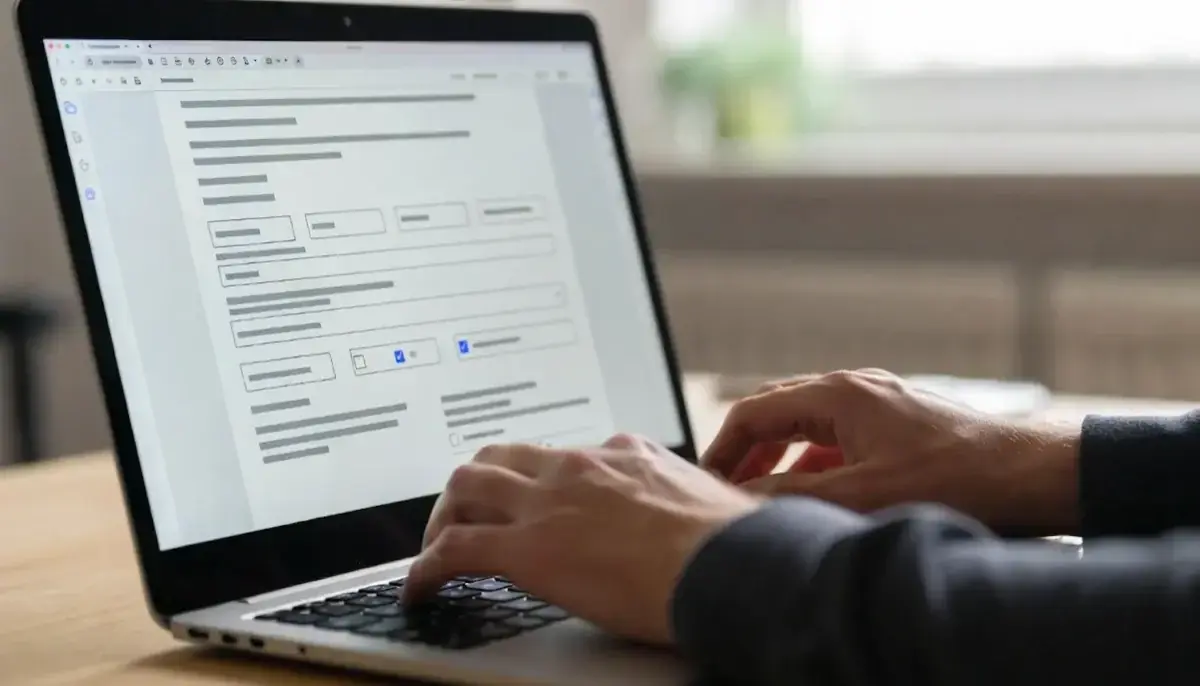
Dlaczego niektórych formularzy PDF nie można wypełnić?
Nie każdy formularz PDF jest interaktywny. Niektóre są płaskie — to tylko obraz formularza bez pól, w które można kliknąć i wpisać tekst. Urzędy, szkoły i pracodawcy często udostępniają płaskie pliki PDF, ponieważ dokument został zeskanowany z papieru lub wyeksportowany bez pól formularza.
Interaktywne PDF mają wbudowane pola tekstowe, pola wyboru i listy rozwijane, w które można klikać. Każda przeglądarka PDF sobie z nimi poradzi. Płaskie PDF wyglądają tak samo, ale nie mają nic, w co można kliknąć. Potrzebne jest narzędzie, które umieszcza tekst na górze dokumentu.
W obu przypadkach można wypełnić oba typy na komputerze lub telefonie bez konieczności drukowania czegokolwiek.
Jak wypełnić formularz PDF online w 3 krokach
Najszybsze podejście dla płaskiego PDF: użyj narzędzia bezpośrednio w przeglądarce. Bez instalacji, bez konta. Oto jak to zrobić:
- Otwórz narzędzie — przejdź do narzędzia Podpisz PDF na PDFViz. Przeciągnij plik na stronę lub kliknij, aby go przesłać.
- Dodaj tekst tam, gdzie go potrzebujesz — kliknij w dowolnym miejscu formularza i wpisz tekst. Przenoś i zmieniaj rozmiar pól tekstowych, aby dopasować je do pól formularza. W tej samej sesji możesz dodać znaczniki wyboru, daty lub podpis.
- Pobierz wypełniony formularz — zapisz ukończony PDF na swoim urządzeniu. Otrzymasz nową kopię z wpisanymi danymi. Oryginał pozostanie nienaruszony.
Typowy jednostronicowy formularz zajmuje około 2 minut. Przy narzędziu w przeglądarce plik nigdy nie opuszcza urządzenia — przetwarzanie odbywa się wyłącznie w pamięci przeglądarki.
Jak wypełniać formularze PDF na iPhone, Android, Windows i Mac
- iPhone lub iPad — otwórz PDF w aplikacji Pliki, dotknij ikony znaczników (końcówka pióra), a następnie dotknij +, aby dodać tekst. Działa to w przypadku płaskich PDF. Interaktywne formularze są wypełniane automatycznie w większości przeglądarek PDF.
- Android — Google Drive otwiera i wypełnia interaktywne formularze PDF. W przypadku płaskich PDF otwórz narzędzie w przeglądarce, takie jak PDFViz, bezpośrednio na telefonie.
- Windows — Microsoft Edge ma wbudowaną przeglądarkę PDF obsługującą interaktywne formularze. W przypadku płaskich PDF kliknij ’Dodaj tekst’ w Edge i wpisz tekst bezpośrednio w formularzu.
- Mac — Podgląd natywnie wypełnia interaktywne formularze. W przypadku płaskich formularzy użyj paska narzędzi znaczników: otwórz PDF, kliknij ikonę znaczników, wybierz Tekst i umieść pola tekstowe tam, gdzie są potrzebne.
Narzędzia w przeglądarce vs. narzędzia w chmurze vs. oprogramowanie desktopowe
| Funkcja | PDFViz (przeglądarka) | Narzędzia w chmurze (Adobe, Smallpdf) | Oprogramowanie desktopowe |
|---|---|---|---|
| Prywatność plików | Plik pozostaje na urządzeniu | Przesyłany na zdalne serwery | Pozostaje lokalnie |
| Koszt | Bezpłatne, bez ograniczeń | Bezpłatny poziom z ograniczeniami | 20–60 $/miesiąc |
| Rejestracja | Niewymagana | Często wymagana | Wymagany klucz licencyjny |
| Działa na telefonie | Tak (dowolna przeglądarka) | Tak (aplikacja lub przeglądarka) | Nie |
| Obsługa płaskich PDF | Tak (nakładka tekstowa) | Tak | Tak |
Wskazówki dotyczące wypełniania formularzy PDF bez problemów
- Najpierw sprawdź, czy formularz jest interaktywny — kliknij pole. Jeśli pojawi się kursor, formularz ma wbudowane pola i możesz pisać bezpośrednio bez żadnych dodatkowych narzędzi.
- Dopasuj rozmiar czcionki — większość rządowych i urzędowych formularzy używa tekstu o rozmiarze 10–12 punktów. Utrzymanie podobnego rozmiaru sprawi, że wypełniony formularz będzie wyglądał spójnie.
- Zapisz pustą kopię — zachowaj oryginalny pusty formularz, aby móc zacząć od nowa lub wypełnić go później dla kogoś innego.
- Przed pobraniem sprawdź każdą stronę — pominięte pola w wielostronicowych formularzach są najczęstszym powodem odsyłania wniosków.
Do wypełnienia formularza PDF nie potrzebujesz Adobe Acrobat. Każdy główny system operacyjny zawiera teraz podstawowe narzędzia do wypełniania formularzy, a bezpłatne edytory w przeglądarce poradzą sobie z resztą — w tym z płaskimi formularzami, z którymi wbudowana przeglądarka sobie nie radzi.