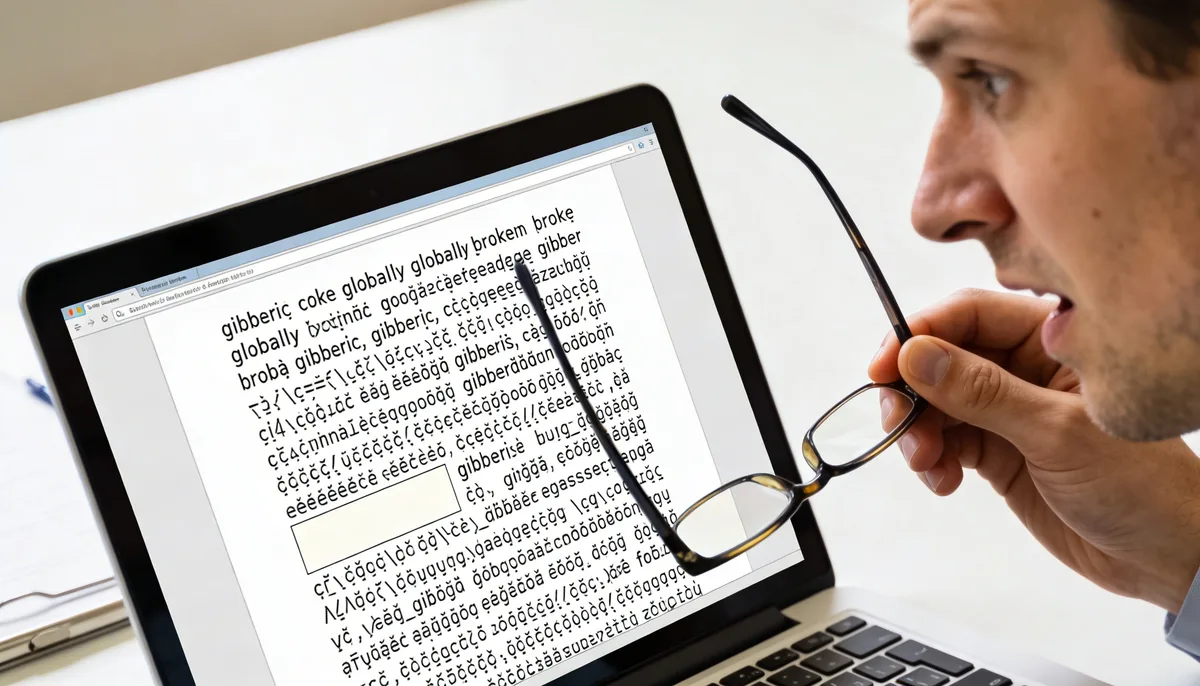
Se um PDF não incluir fontes incorporadas, outro dispositivo as substituirá por fontes substitutas. Isso causa erros de espaçamento, quebras de linhas quebradas e texto que parece errado. A solução confiável é reexportar com Incorporar todas as fontes habilitado.
O que significa “Fontes incorporadas ausentes”
Um PDF pode carregar seus próprios dados de fonte (incorporados) ou fazer referência a fontes do sistema instaladas no dispositivo visualizador. Quando os arquivos de fonte não estão incorporados, o leitor de PDF adivinha uma substituição. Mesmo substituições semelhantes podem quebrar o layout.
- Sintomas:As letras parecem mais largas/estreitas, as linhas se quebram de maneira diferente, negrito/itálico parece estranho.
- Impacto comum: contratos, faturas, documentos técnicos e modelos de marca.
- Causa raiz: configurações de exportação do Word, InDesign, Canva ou drivers de impressão antigos.
Diagnóstico rápido em 60 Segundos
- Abra o PDF no Adobe Reader.
- Vá para Arquivo → Propriedades → Fontes.
- Se você vir (Incorporado Subconjunto) ao lado da maioria das fontes, isso geralmente é adequado.
- Se as fontes aparecerem sem “Incorporado”, é provável a substituição entre dispositivos.
- Compare o mesmo arquivo em dois dispositivos para confirmar o layout shifts.
7 Correções práticas
- Reexportar da fonte com incorporação completa: No Word/PowerPoint, escolha as opções de PDF e ative ISO 19005-1 (PDF/A) ou fonte incorporação quando disponível.
- Evite “Imprimir em PDF” quando possível: Muitas vezes remove metadados e pode interromper o manuseio de fontes. Use Exportar como PDF.
- Use fontes padrão para formulários: Arial, Times New Roman, Calibri são mais seguros para compatibilidade.
- Achatar crítico páginas: Se a precisão visual for mais importante do que o texto editável, converta páginas problemáticas com PDF para JPG e reconstrua com JPG para PDF.
- Comprima somente após a exportação segura da fonte: Primeiro corrija as fontes e depois otimize com Compress PDF.
- Para documentos legais/oficiais, valide em 2 dispositivos: Desktop + telefone é um bom mínimo verificar.
- Arquivar a versão final como PDF/A: PDF/A preserva melhor a consistência visual para armazenamento de longo prazo.
Quando a reexportação não for possível
Se você não tiver mais o arquivo de origem, você ainda terá duas opções de fallback:
- Fluxo de trabalho de preservação visual: Converter em páginas de imagem (PDF para JPG) e reconstruir para bloquear o aparência.
- Fluxo de trabalho de recuperação de conteúdo: Converta com PDF para Word, substitua fontes e exporte um novo PDF com incorporação habilitada.
Lista de verificação de prevenção para o futuro PDFs
- Sempre use Exportar/Salvar como PDF em vez de drivers de impressão genéricos.
- Ativar incorporação ou PDF/A na exportação configurações.
- Teste uma página aleatória com zoom de 200% em outro dispositivo antes de enviar.
- Mantenha o arquivo de origem para que você possa reexportar rapidamente se um cliente relatar problemas.
A exibição de texto em PDF errado geralmente é uma problema de incorporação de fonte, não corrupção. Reexporte primeiro com fontes incorporadas; só então faça otimização de tamanho ou conversões.