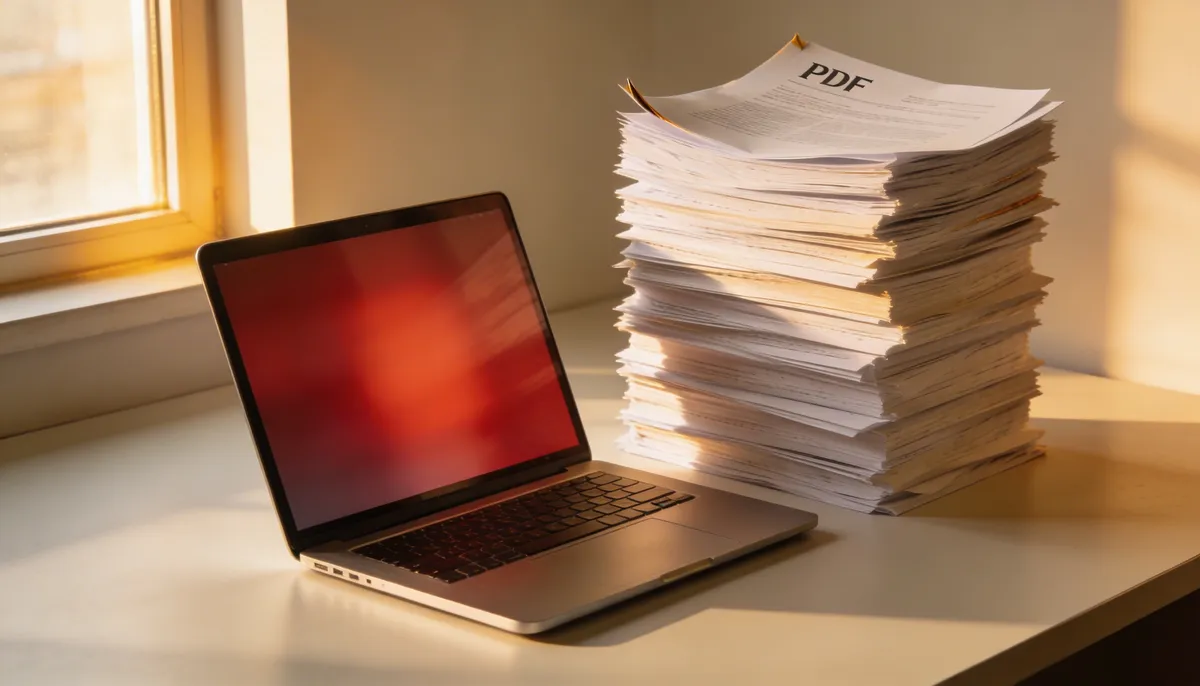
Poslať PDF e-mailom by malo byť jednoduché – pripojíte súbor, kliknete odoslať. No potom sa objaví tá známa chyba: "Attachment too large." Gmail má limit 25 MB, Outlook 20 MB a mnoho firemných systémov ešte menej. Ak pracujete s naskenovanými dokumentmi, prezentáciami alebo faktúrami s obrázkami, narážate na tento limit pravidelne.
V tomto článku vám ukážeme 5 overených spôsobov, ako PDF zmenšiť tak, aby prešlo cez e-mail – bez platených programov a bez inštalácie čohokoľvek.
Prečo sú PDF súbory také veľké?
PDF môže nabrať na veľkosti z viacerých dôvodov. Najčastejšie sú to vložené obrázky vo vysokom rozlíšení, vrstvy z grafických programov, vložené fonty alebo naskenované stránky uložené ako nekomprimované obrázky. Jeden naskenovaný dokument môže mať 5-10 MB na stránku, čo znamená, že 10-stranový sken zaberie 50-100 MB.
5 spôsobov, ako zmenšiť PDF na veľkosť vhodnú pre e-mail
- Komprimovať PDF online: Najrýchlejšie riešenie. Použite náš nástroj Komprimovať PDF – stačí nahrať súbor, vybrať úroveň kompresie a stiahnuť výsledok. Pri strednej kompresii typicky ušetríte 50-70 % veľkosti bez viditeľnej straty kvality.
- Rozdeliť PDF na menšie časti: Ak je súbor príliš veľký aj po kompresii, rozdeľte ho na menšie časti pomocou Rozdeliť PDF. Každú časť pošlite ako samostatnú prílohu alebo v samostatnom e-maile.
- Odstrániť nepotrebné stránky: Možno nepotrebujete posielať celý dokument. Pomocou nástroja Rozdeliť PDF extrahujte len stránky, ktoré príjemca naozaj potrebuje.
- Optimalizovať naskenované stránky: Ak ste dokument naskenovali ako obrázky a potom ich vložili do PDF, výsledný súbor je zbytočne veľký. Skúste obrázky najprv zmenšiť a potom ich poskladať cez JPG do PDF.
- Použiť cloudové úložisko: Ak žiadna kompresia nestačí (napr. pri 200 MB prezentáciách), nahrajte súbor na Google Drive, Dropbox alebo OneDrive a pošlite len odkaz. Väčšina e-mailových klientov to podporuje priamo.
E-mailové limity podľa služby
| E-mailová služba | Max veľkosť prílohy |
|---|---|
| Gmail | 25 MB |
| Outlook / Hotmail | 20 MB |
| Yahoo Mail | 25 MB |
| iCloud Mail | 20 MB |
| Firemné servery | 5-15 MB (líši sa) |
Aká kompresia je najlepšia?
Závisí to od obsahu PDF:
- Textové dokumenty (zmluvy, faktúry): Nízka kompresia stačí. Veľkosť klesne o 20-40 %, text zostane ostrý.
- Dokumenty s obrázkami (prezentácie, brožúry): Stredná kompresia je ideálna. Ušetríte 50-70 % bez viditeľného rozdielu.
- Naskenované stránky: Maximálna kompresia. Skeny obsahujú nekomprimované obrázky, takže potenciál na zmenšenie je obrovský – často 70-90 %.
Často opakované chyby
Mnohí ľudia riešia veľké PDF zlým spôsobom. Tu sú najčastejšie chyby, ktorým sa vyhnite:
- Zipovanie PDF: ZIP kompresia na PDF funguje minimálne (3-5 %), pretože PDF je už čiastočne komprimovaný formát. Navyše príjemca musí archív najprv rozbaliť.
- Screenshot namiesto PDF: Niektorí robia screenshot každej stránky a posielajú obrázky. Výsledok je nečitateľný, nedá sa v ňom hľadať a často zaberie ešte viac miesta.
- Opakované ukladanie: Každé otvorenie a uloženie v niektorých editoroch pridáva do PDF ďalšie vrstvy. Ak súbor postupne rástol, kompresia ho vráti na rozumnú veľkosť.
Ak vám PDF neprešlo cez e-mail, v 90 % prípadov stačí jedna rýchla kompresia. Žiadne platené programy, žiadna inštalácia – otvoríte nástroj priamo v prehliadači, nahráte súbor a o pár sekúnd máte výsledok, ktorý sa zmestí do každej schránky.