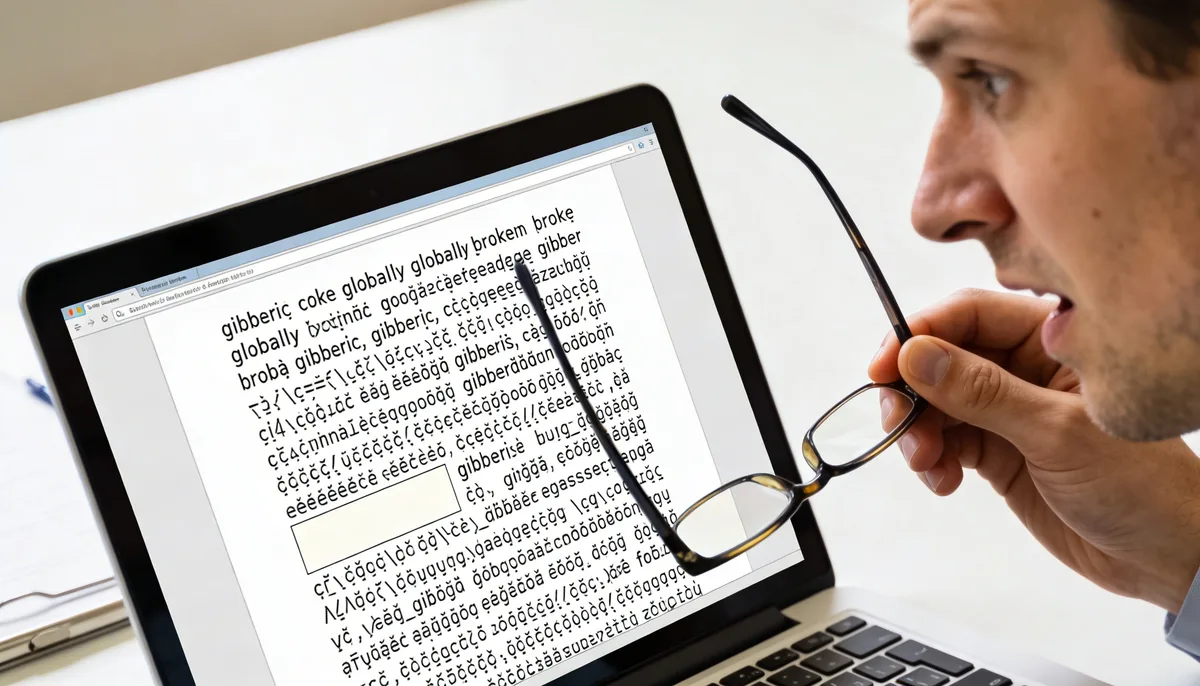
IČe PDF ne vključuje vdelanih pisav, jih druga naprava nadomesti z nadomestnimi pisavami. To povzroča napake pri presledkih, prelome zlomljenih črt in besedilo, ki je videti napačno. Zanesljiv popravek je ponovni izvoz z omogočeno Embed all fonts.
Kaj pomenijo »manjkajoče vdelane pisave«
A PDF lahko nosi lastne podatke o pisavah (vdelane) ali referenčne sistemske pisave, nameščene v napravi za pregledovanje. Ko datoteke s pisavami niso vdelane, bralnik PDF ugiba zamenjavo. Celo podobne zamenjave lahko pokvarijo postavitev.
- Simptomi: črke so videti širše/ožje, vrstice se drugače lomijo, krepko/ležeče je videti nerazlično.
- Skupen vpliv: pogodbe, računi, tehnični dokumenti in predloge blagovnih znamk.
- Osnovni vzrok: izvoz nastavitev iz Worda, InDesigna, Canve ali starih tiskalniških gonilnikov.
Hitra diagnoza v 60 Sekunde
- Odprite PDF v programu Adobe Reader.
- Pojdite na Datoteka → Lastnosti → Pisave.
- Iče vidite (vdelan Podnabor) poleg večine pisav, to je običajno v redu.
- IČe se pisave prikažejo brez »Vdelane«, je verjetna zamenjava med napravami.
- Primerjajte isto datoteko v dveh napravah, da potrdite postavitev premiki.
7 Praktični popravki
- Ponovni izvoz iz vira s popolno vdelavo: V Wordu/PowerPointu izberite možnosti PDF in omogočite ISO 19005-1 (PDF/A) ali pisavo vdelava, kjer je na voljo.
- Izogibajte se možnosti »Natisni v PDF«, kadar je to mogoče: Pogosto odstrani metapodatke in lahko moti ravnanje s pisavami. Namesto tega uporabite izvorni Export kot PDF.
- Uporabite standardne pisave za obrazce: Arial, Times New Roman, Calibri so varnejše za združljivost.
- Flatten kritično pages: Če je vizualna natančnost pomembnejša od besedila, ki ga je mogoče urejati, pretvorite problematične strani z PDF v JPG in znova zgradite z JPG v PDF.
- Stisnite šele po varni pisavi izvoz: Najprej popravite pisave, nato optimizirajte z Compress PDF.
- Za pravne/uradne dokumente preverite v 2 napravah: Namizni računalnik + telefon je dober minimum preverite.
- Arhivirajte končno različico kot PDF/A: PDF/A bolje ohranja vizualno doslednost za dolgotrajno shranjevanje.
Ko ponovni izvoz ni mogoč
Iče nimate več vira datoteke, imate še vedno dve nadomestni možnosti:
- Potek dela za vizualno ohranitev: Pretvorite v slikovne strani (PDF v JPG) in znova zgradite, da zaklenete videz.
- Potek dela za obnovitev vsebine: Pretvorite z PDF v Word, zamenjajte pisave in izvozite nov PDF z omogočeno vdelavo.
Preprečevalni kontrolni seznam za prihodnost PDF-ji
- Vedno uporabite Export/Save as PDF namesto generičnih gonilnikov za tiskanje.
- Omogočite vdelavo ali PDF/A v nastavitvah izvoza.
- Test ena naključna stran pri 200-odstotni povečavi na drugi napravi pred pošiljanjem.
- Ohranite izvorno datoteko, da jo lahko hitro znova izvozite, če odjemalec sporoči težave.
Napačen prikaz besedila PDF je običajno težava z vdelavo pisave, ne poškodovana. Najprej ponovno izvozite z vdelanimi pisavami; šele nato naredite optimizacijo velikosti ali konverzije.