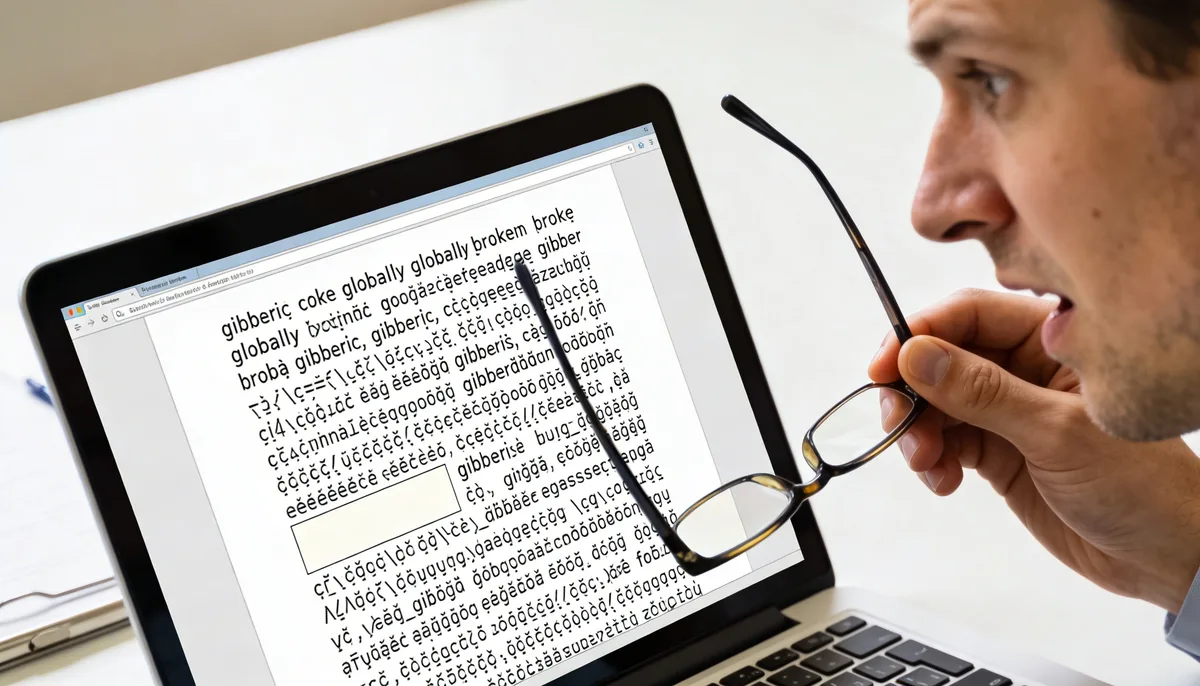
Om en PDF-fil inte innehåller inbäddade typsnitt, ersätter en annan enhet dem med reservteckensnitt. Det orsakar mellanrumsfel, brutna radbrytningar och text som ser fel ut. Den pålitliga lösningen är att återexportera medBädda in alla typsnittaktiverat.
Vad "saknade inbäddade teckensnitt" betyder
En PDF kan antingen innehålla sina egna teckensnittsdata (inbäddade) eller referera systemteckensnitt installerade på visningsenheten. När teckensnittsfiler inte är inbäddade gissar PDF-läsaren en ersättning. Även liknande byten kan bryta layouten.
- Symtom:bokstäver ser bredare/smalare ut, rader bryts annorlunda, fetstil/kursiv stil ser av.
- Vanlig påverkan:kontrakt, fakturor, tekniska dokument och varumärkesmallar.
- Grundorsak:exportera inställningar från Word, InDesign, Canva eller gamla skrivardrivrutiner.
Snabb diagnos på 60 sekunder
- Öppna PDF-filen i Adobe Reader.
- Gå tillArkiv → Egenskaper → Teckensnitt.
- Om du ser(Inbäddad delmängd)bredvid de flesta typsnitt är detta vanligtvis bra.
- Om teckensnitt visas utan "Embedded" är det troligt att byte över flera enheter.
- Jämför samma fil på två enheter för att bekräfta layoutförskjutningar.
7 praktiska korrigeringar
- Återexportera från källan med fullständig inbäddning:I Word/PowerPoint väljer du PDF-alternativ och aktiverar ISO 19005-1 (PDF/A) eller teckensnittsinbäddning där det är tillgängligt.
- Undvik "Skriv ut till PDF" när det är möjligt:Det tar ofta bort metadata och kan bryta teckensnittshanteringen. Använd nativeExportera som PDFi stället.
- Använd standardteckensnitt för formulär:Arial, Times New Roman, Calibri är säkrare för kompatibilitet.
- Platta till kritiska sidor:Om visuell noggrannhet är viktigare än redigerbar text, konvertera problematiska sidor medPDF till JPGoch bygga om medJPG till PDF.
- Komprimera endast efter typsnittssäker export:Fixa först teckensnitt och optimera sedan medKomprimera PDF.
- För juridiska/officiella dokument, validera på två enheter:Desktop + telefon är en bra minimikontroll.
- Arkivera slutversionen som PDF/A:PDF/A bevarar visuell konsistens bättre för långtidslagring.
När återexport inte är möjlig
Om du inte längre har källfilen har du fortfarande två reservalternativ:
- Visuellt bevarande arbetsflöde:Konvertera till bildsidor (PDF till JPG) och bygg om för att låsa utseendet.
- Arbetsflöde för återställning av innehåll:Konvertera medPDF till Word, byt ut teckensnitt och exportera en ny PDF med inbäddning aktiverad.
Förebyggande checklista för framtida PDF-filer
- Använd alltidExportera/spara som PDFistället för generiska skrivardrivrutiner.
- Aktivera inbäddning eller PDF/A i exportinställningar.
- Testa en slumpmässig sida med 200 % zoom på en annan enhet innan du skickar.
- Behåll källfilen så att du snabbt kan återexportera om en klient rapporterar problem.
Felaktig PDF-textvisning är vanligtvis ett problem med inbäddning av teckensnitt, inte korruption. Återexportera med inbäddade typsnitt först; först då görs storleksoptimering eller omvandlingar.