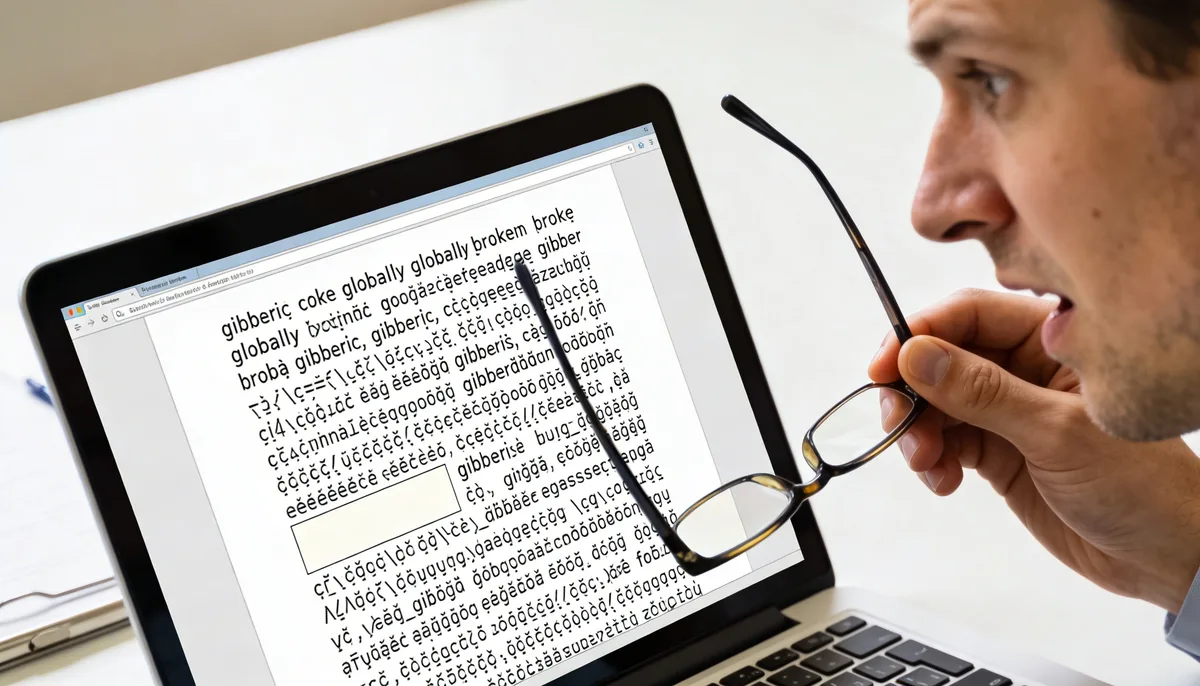
ஒரு PDF உட்பொதிக்கப்பட்ட எழுத்துருக்களைக் கொண்டிருக்கவில்லை என்றால், மற்றொரு சாதனம் அவற்றை ஃபால்பேக் எழுத்துருக்களால் மாற்றுகிறது. இது இடைவெளி பிழைகள், உடைந்த வரி மறைப்புகள் மற்றும் தவறாகத் தோன்றும் உரை ஆகியவற்றை ஏற்படுத்துகிறது. உடன் மீண்டும் ஏற்றுமதி செய்வதே நம்பகமான தீர்வாகும்அனைத்து எழுத்துருக்களையும் உட்பொதிக்கவும்செயல்படுத்தப்பட்டது.
"உட்பொதிக்கப்பட்ட எழுத்துருக்களைக் காணவில்லை" என்றால் என்ன
ஒரு PDF அதன் சொந்த எழுத்துரு தரவு (உட்பொதிக்கப்பட்ட) அல்லது பார்வையாளர் சாதனத்தில் நிறுவப்பட்ட குறிப்பு அமைப்பு எழுத்துருக்களை எடுத்துச் செல்லலாம். எழுத்துருக் கோப்புகள் உட்பொதிக்கப்படாதபோது, PDF ரீடர் ஒரு மாற்றீட்டை யூகிக்கிறது. இதேபோன்ற மாற்றீடுகள் கூட அமைப்பை உடைக்கலாம்.
- அறிகுறிகள்:எழுத்துக்கள் அகலமாக/குறுகியதாகத் தெரிகிறது, வரிசைகள் வித்தியாசமாக உடைகின்றன, தடிமனான/சாய்ந்ததாகத் தெரிகிறது.
- பொதுவான தாக்கம்:ஒப்பந்தங்கள், விலைப்பட்டியல்கள், தொழில்நுட்ப ஆவணங்கள் மற்றும் பிராண்ட் டெம்ப்ளேட்டுகள்.
- மூல காரணம்:Word, InDesign, Canva அல்லது பழைய அச்சு இயக்கிகளிலிருந்து அமைப்புகளை ஏற்றுமதி செய்யவும்.
60 வினாடிகளில் விரைவான நோய் கண்டறிதல்
- அடோப் ரீடரில் PDFஐத் திறக்கவும்.
- செல்ககோப்பு → பண்புகள் → எழுத்துருக்கள்.
- நீங்கள் பார்த்தால்(உட்பொதிக்கப்பட்ட துணைக்குழு)பெரும்பாலான எழுத்துருக்களுக்கு அடுத்ததாக, இது பொதுவாக நன்றாக இருக்கும்.
- "உட்பொதிக்கப்பட்ட" இல்லாமல் எழுத்துருக்கள் தோன்றினால், குறுக்கு சாதன மாற்றீடு சாத்தியமாகும்.
- தளவமைப்பு மாற்றங்களை உறுதிப்படுத்த, ஒரே கோப்பை இரண்டு சாதனங்களில் ஒப்பிடவும்.
7 நடைமுறை திருத்தங்கள்
- முழு உட்பொதிப்புடன் மூலத்திலிருந்து மறு-ஏற்றுமதி:Word/PowerPoint இல், PDF விருப்பங்களைத் தேர்ந்தெடுத்து, கிடைக்கும் இடங்களில் ISO 19005-1 (PDF/A) அல்லது எழுத்துரு உட்பொதிப்பை இயக்கவும்.
- முடிந்தால், "PDF க்கு அச்சிடு" என்பதைத் தவிர்க்கவும்:இது பெரும்பாலும் மெட்டாடேட்டாவை நீக்குகிறது மற்றும் எழுத்துரு கையாளுதலை உடைத்துவிடும். பூர்வீகத்தைப் பயன்படுத்தவும்PDF ஆக ஏற்றுமதி செய்யவும்பதிலாக.
- படிவங்களுக்கு நிலையான எழுத்துருக்களைப் பயன்படுத்தவும்:ஏரியல், டைம்ஸ் நியூ ரோமன், கலிப்ரி ஆகியவை இணக்கத்தன்மைக்கு பாதுகாப்பானவை.
- முக்கியமான பக்கங்களைத் தட்டவும்:திருத்தக்கூடிய உரையை விட காட்சித் துல்லியம் முக்கியமானது என்றால், சிக்கல் பக்கங்களை மாற்றவும்PDF முதல் JPG வரைமற்றும் மீண்டும் கட்டியெழுப்பவும்JPG முதல் PDF வரை.
- எழுத்துரு-பாதுகாப்பான ஏற்றுமதிக்குப் பிறகு மட்டுமே சுருக்கவும்:முதலில் எழுத்துருக்களை சரிசெய்து, பின்னர் மேம்படுத்தவும்PDF ஐ சுருக்கவும்.
- சட்ட/அதிகாரப்பூர்வ ஆவணங்களுக்கு, 2 சாதனங்களில் சரிபார்க்கவும்:டெஸ்க்டாப் + ஃபோன் ஒரு சிறந்த குறைந்தபட்ச சரிபார்ப்பு.
- இறுதிப் பதிப்பை PDF/A ஆகக் காப்பகப்படுத்தவும்:PDF/A காட்சி நிலைத்தன்மையை நீண்ட கால சேமிப்பிற்கு சிறப்பாக பாதுகாக்கிறது.
மறு ஏற்றுமதி சாத்தியமில்லாத போது
உங்களிடம் மூலக் கோப்பு இல்லை என்றால், உங்களிடம் இன்னும் இரண்டு ஃபால்பேக் விருப்பங்கள் உள்ளன:
- காட்சி-பாதுகாப்பு பணிப்பாய்வு:படப் பக்கங்களுக்கு மாற்றவும் (PDF முதல் JPG வரை) மற்றும் தோற்றத்தைப் பூட்ட மீண்டும் உருவாக்கவும்.
- உள்ளடக்க மீட்பு பணிப்பாய்வு:உடன் மாற்றவும்வார்த்தைக்கு PDF, எழுத்துருக்களை மாற்றவும் மற்றும் உட்பொதித்தல் இயக்கப்பட்ட புதிய PDF ஐ ஏற்றுமதி செய்யவும்.
எதிர்கால PDFகளுக்கான தடுப்பு சரிபார்ப்பு பட்டியல்
- எப்போதும் பயன்படுத்தவும்ஏற்றுமதி/PDF ஆக சேமிக்கவும்பொதுவான அச்சு இயக்கிகளுக்கு பதிலாக.
- ஏற்றுமதி அமைப்புகளில் உட்பொதித்தல் அல்லது PDF/A ஐ இயக்கவும்.
- அனுப்பும் முன் மற்றொரு சாதனத்தில் ஒரு சீரற்ற பக்கத்தை 200% பெரிதாக்கி சோதிக்கவும்.
- ஒரு கிளையன்ட் சிக்கல்களைப் புகாரளித்தால், மூலக் கோப்பை விரைவாக மீண்டும் ஏற்றுமதி செய்யலாம்.
தவறான PDF உரை காட்சி பொதுவாக எழுத்துரு-உட்பொதித்தல் சிக்கலாகும், ஊழல் அல்ல. முதலில் உட்பொதிக்கப்பட்ட எழுத்துருக்களுடன் மீண்டும் ஏற்றுமதி செய்யுங்கள்; அதன் பிறகு மட்டுமே அளவு தேர்வுமுறை அல்லது மாற்றங்களைச் செய்யுங்கள்.