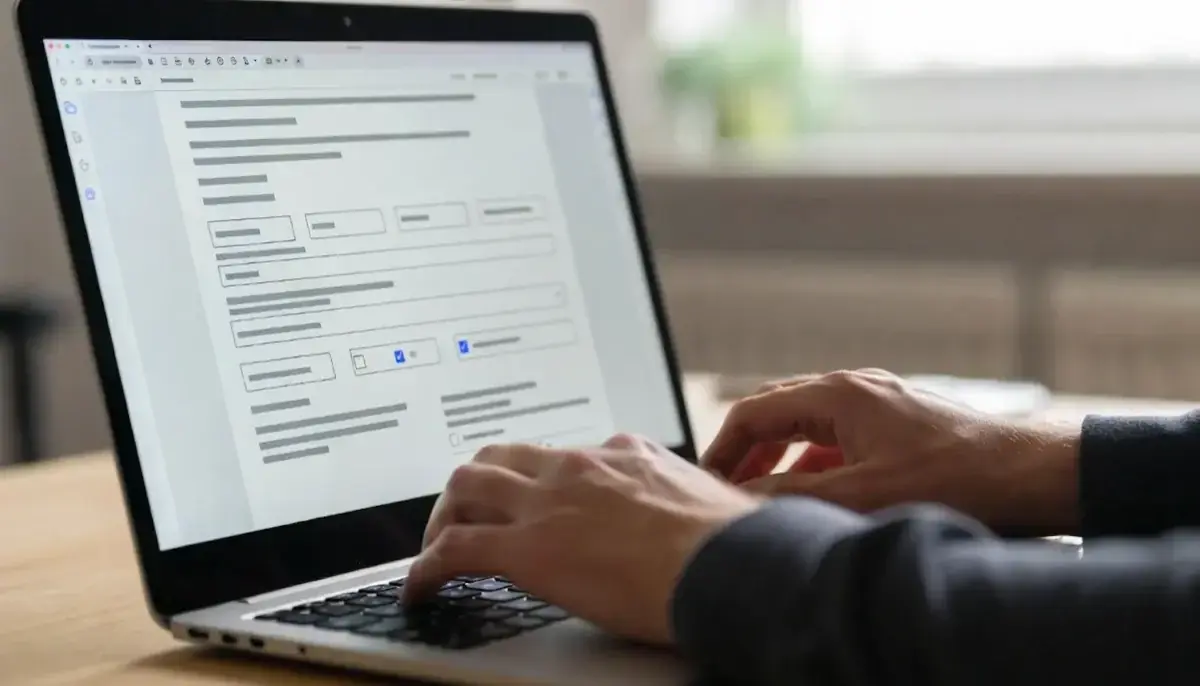
కొన్ని PDF ఫారమ్లు ఎందుకు పూరించలేరు?
ప్రతి PDF ఫారమ్ ఇంటరాక్టివ్ కాదు. కొన్ని ఫ్లాట్గా ఉంటాయి — క్లిక్ చేసి టైప్ చేయడానికి ఫీల్డ్లు లేని ఒక ఫారమ్ యొక్క చిత్రం మాత్రమే. ప్రభుత్వ కార్యాలయాలు, పాఠశాలలు మరియు యజమానులు తరచుగా ఫ్లాట్ PDF లను పంచుతారు ఎందుకంటే ఫైల్ కాగితం నుండి స్కాన్ చేయబడింది లేదా ఫారమ్ ఫీల్డ్లు లేకుండా ఎగుమతి చేయబడింది.
ఇంటరాక్టివ్ PDFలలో క్లిక్ చేయదగిన టెక్స్ట్ బాక్స్లు, చెక్బాక్స్లు మరియు డ్రాప్డౌన్లు ఉంటాయి. ఏ PDF వ్యూయర్ అయినా వాటిని నిర్వహించగలదు. ఫ్లాట్ PDFలు ఒకే విధంగా కనిపిస్తాయి కానీ క్లిక్ చేయడానికి ఏమీ ఉండదు. మీకు డాక్యుమెంట్ పైన టెక్స్ట్ ఉంచే సాధనం అవసరం.
ఏ విధంగా అయినా, మీరు ఏదీ ప్రింట్ చేయకుండా కంప్యూటర్ లేదా ఫోన్లో రెండు రకాలను పూరించవచ్చు.
3 దశల్లో ఆన్లైన్లో PDF ఫారమ్ను ఎలా పూరించాలి
ఫ్లాట్ PDF కోసం వేగవంతమైన విధానం: బ్రౌజర్-ఆధారిత PDF సాధనాన్ని ఉపయోగించండి. ఇన్స్టాలేషన్ లేదు, అకౌంట్ లేదు. ఇలా చేయండి:
- సాధనాన్ని తెరవండి — PDFViz లో Sign PDF సాధనంకు వెళ్ళండి. మీ ఫైల్ను పేజీపై లాగండి లేదా అప్లోడ్ చేయడానికి క్లిక్ చేయండి.
- మీకు అవసరమైన చోట టెక్స్ట్ జోడించండి — ఫారమ్పై ఎక్కడైనా క్లిక్ చేసి టైప్ చేయండి. ఫారమ్ ఫీల్డ్లకు సరిపోయేలా టెక్స్ట్ బాక్స్లను తరలించండి మరియు సైజు మార్చండి. మీరు అదే సెషన్లో చెక్మార్క్లు, తేదీలు లేదా సంతకం జోడించవచ్చు.
- పూర్తి ఫారమ్ను డౌన్లోడ్ చేయండి — సంపూర్ణ PDF ను మీ పరికరంలో సేవ్ చేయండి. మీరు మీ ఎంట్రీలతో కొత్త కాపీ పొందుతారు. మూలం అలాగే ఉంటుంది.
సాధారణ ఒక-పేజీ ఫారమ్కు సుమారు 2 నిమిషాలు పట్టుతుంది. బ్రౌజర్-ఆధారిత సాధనంతో, మీ ఫైల్ మీ పరికరాన్ని వదిలిపోదు — ప్రాసెసింగ్ పూర్తిగా మీ బ్రౌజర్ మెమరీలో నడుస్తుంది.
iPhone, Android, Windows మరియు Mac లో PDF ఫారమ్లు ఎలా పూరించాలి
- iPhone లేదా iPad — Files యాప్లో PDF తెరవండి, మార్కప్ చిహ్నాన్ని (పెన్ టిప్) ట్యాప్ చేయండి, తర్వాత టెక్స్ట్ జోడించడానికి + ట్యాప్ చేయండి. ఇది ఫ్లాట్ PDF లకు పని చేస్తుంది. ఇంటరాక్టివ్ ఫారమ్లు చాలా PDF వ్యూయర్లలో స్వయంచాలకంగా పూరించబడతాయి.
- Android — Google Drive ఇంటరాక్టివ్ PDF ఫారమ్లను తెరుస్తుంది మరియు పూరిస్తుంది. ఫ్లాట్ PDF లకు, మీ ఫోన్లో నేరుగా PDFViz వంటి బ్రౌజర్-ఆధారిత సాధనాన్ని తెరవండి.
- Windows — Microsoft Edge లో ఇంటరాక్టివ్ ఫారమ్లను నిర్వహించే అంతర్నిర్మిత PDF వ్యూయర్ ఉంది. ఫ్లాట్ PDF లకు, Edge లో ’Add text’ పై క్లిక్ చేసి ఫారమ్పై నేరుగా టైప్ చేయండి.
- Mac — Preview ఇంటరాక్టివ్ ఫారమ్లను స్వాభావికంగా పూరిస్తుంది. ఫ్లాట్ ఫారమ్లకు, మార్కప్ టూల్బార్ ఉపయోగించండి: PDF తెరవండి, మార్కప్ చిహ్నంపై క్లిక్ చేయండి, Text ఎంచుకోండి, మరియు అవసరమైన చోట టెక్స్ట్ బాక్స్లు ఉంచండి.
బ్రౌజర్-ఆధారిత సాధనాలు vs. క్లౌడ్ సాధనాలు vs. డెస్క్టాప్ సాఫ్ట్వేర్
| ఫీచర్ | PDFViz (బ్రౌజర్) | క్లౌడ్ సాధనాలు (Adobe, Smallpdf) | డెస్క్టాప్ సాఫ్ట్వేర్ |
|---|---|---|---|
| ఫైల్ గోప్యత | ఫైల్ మీ పరికరంలో ఉంటుంది | రిమోట్ సర్వర్లకు అప్లోడ్ అవుతుంది | స్థానికంగా ఉంటుంది |
| ఖర్చు | ఉచితం, పరిమితులు లేవు | పరిమితులతో ఉచిత టియర్ | $20-60/నెల |
| నమోదు | అవసరం లేదు | తరచుగా అవసరం | లైసెన్స్ కీ అవసరం |
| ఫోన్లో పని చేస్తుంది | అవును (ఏ బ్రౌజర్ అయినా) | అవును (యాప్ లేదా బ్రౌజర్) | లేదు |
| ఫ్లాట్ PDF మద్దతు | అవును (టెక్స్ట్ ఓవర్లే) | అవును | అవును |
సమస్యలు లేకుండా PDF ఫారమ్లు పూరించడానికి చిట్కాలు
- ముందుగా ఫారమ్ ఇంటరాక్టివ్ అవునా అని తనిఖీ చేయండి — ఒక ఫీల్డ్పై క్లిక్ చేయండి. కర్సర్ కనిపిస్తే, ఫారమ్లో అంతర్నిర్మిత ఫీల్డ్లు ఉన్నాయి మరియు మీరు అదనపు సాధనాలు లేకుండా నేరుగా టైప్ చేయవచ్చు.
- ఫాంట్ సైజు సరిపోల్చండి — చాలా ప్రభుత్వ మరియు అధికారిక ఫారమ్లు 10-12 పాయింట్ టెక్స్ట్ ఉపయోగిస్తాయి. మీ ఎంట్రీలను అదే సైజులో ఉంచడం వల్ల పూర్తి ఫారమ్ సంగతంగా కనిపిస్తుంది.
- ఖాళీ కాపీ సేవ్ చేయండి — తర్వాత మళ్ళీ ప్రారంభించడానికి లేదా మరొకరికి పూరించడానికి అసలైన ఖాళీ ఫారమ్ను ఉంచండి.
- డౌన్లోడ్ చేయడానికి ముందు ప్రతి పేజీ సమీక్షించండి — బహు-పేజీ ఫారమ్లలో మిస్ అయిన ఫీల్డ్లు దరఖాస్తులు తిరిగి పంపబడటానికి అత్యంత సాధారణ కారణం.
PDF ఫారమ్ను పూరించడానికి మీకు Adobe Acrobat అవసరం లేదు. ఇప్పుడు ప్రతి ప్రధాన ఆపరేటింగ్ సిస్టమ్ ప్రాథమిక ఫారమ్-పూరింపు సాధనాలను కలిగి ఉంది, మరియు ఉచిత బ్రౌజర్-ఆధారిత సంపాదకులు మిగిలినదాన్ని నిర్వహిస్తారు — మీ అంతర్నిర్మిత వ్యూయర్ చేయలేని ఫ్లాట్ ఫారమ్లతో సహా.