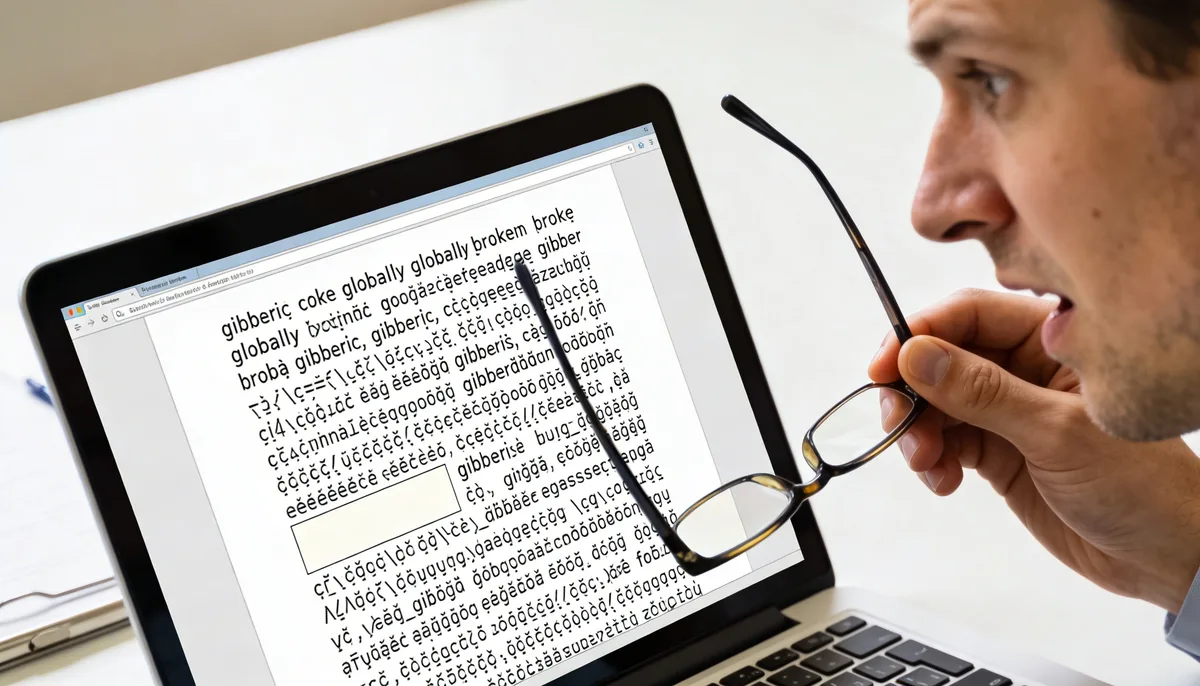
IЯкщо PDF-файл не містить вбудованих шрифтів, інший пристрій замінює їх резервними шрифтами. Це спричиняє помилки інтервалів, перенесення ламаних рядків і текст, який виглядає неправильно. Надійним виправленням є повторний експорт із увімкненим Embed all fonts.
Що означає «Відсутні вбудовані шрифти»
A PDF може містити власні дані шрифту (вбудовані) або еталонні системні шрифти, встановлені на пристрої перегляду. Якщо файли шрифтів не вбудовано, програма читання PDF вгадує заміну. Навіть подібні заміни можуть порушити макет.
- Симптоми: літери виглядають ширшими/вужчими, рядки розбиваються по-іншому, жирний/курсив виглядає невидимим.
- Загальний вплив: контракти, рахунки-фактури, технічні документи та шаблони брендів.
- Первопричина: експорт налаштувань із Word, InDesign, Canva або старих драйверів друку.
Швидка діагностика в 60 Секунди
- Відкрийте PDF в Adobe Reader.
- Перейдіть до Файл → Властивості → Шрифти.
- Якщо ви бачите (вбудований) Subset) поруч із більшістю шрифтів, зазвичай це добре.
- Якщо шрифти відображаються без «Вбудованого», можлива заміна на різних пристроях.
- Порівняйте той самий файл на двох пристроях, щоб підтвердити макет shifts.
7 Практичні виправлення
- Повторний експорт із джерела з повним вбудовуванням: У Word/PowerPoint виберіть параметри PDF і ввімкніть ISO 19005-1 (PDF/A) або шрифт вбудовування, де це можливо.
- Уникайте «Друкувати в PDF», коли це можливо: Це часто видаляє метадані та може порушити обробку шрифтів. Замість цього використовуйте рідний Export як PDF.
- Використовуйте стандартні шрифти для форм: Arial, Times New Roman, Calibri безпечніші для сумісності.
- Зведення критичне pages: Якщо візуальна точність важливіша за текст, який можна редагувати, перетворіть проблемні сторінки за допомогою PDF на JPG і перебудуйте за допомогою JPG на PDF.
- Стискайте лише після безпечного шрифту експорт: Спочатку виправте шрифти, а потім оптимізуйте за допомогою Compress PDF.
- Для юридичних/офіційних документів перевірте на 2 пристроях: Настільний комп’ютер + телефон – хороший мінімум перевірте.
- Заархівуйте остаточну версію як PDF/A: PDF/A краще зберігає візуальну послідовність для тривалого зберігання.
Коли повторний експорт неможливий
Iякщо у вас більше немає джерела файл, у вас є два запасних варіанти:
- Робочий процес збереження візуальних зображень: Перетворити на сторінки зображень (PDF на JPG) і перебудувати, щоб заблокувати зовнішній вигляд.
- Робочий процес відновлення вмісту: Перетворення за допомогою PDF у Word, заміна шрифтів і експорт свіжого PDF із увімкненим вбудовуванням.
Контрольний список запобігання на майбутнє PDF-файли
- Завжди використовуйте Export/Save as PDF замість загальних драйверів друку.
- Увімкніть вбудовування або PDF/A в налаштуваннях експорту.
- Test одну випадкову сторінку зі збільшенням 200% на іншому пристрої перед надсиланням.
- Збережіть вихідний файл, щоб ви могли швидко експортувати його, якщо клієнт повідомить про проблеми.
Неправильне відображення тексту PDF зазвичай пов’язане з вбудованим шрифтом, а не з пошкодженням. Спочатку повторний експорт із вбудованими шрифтами; лише потім виконайте оптимізацію розміру або перетворення.