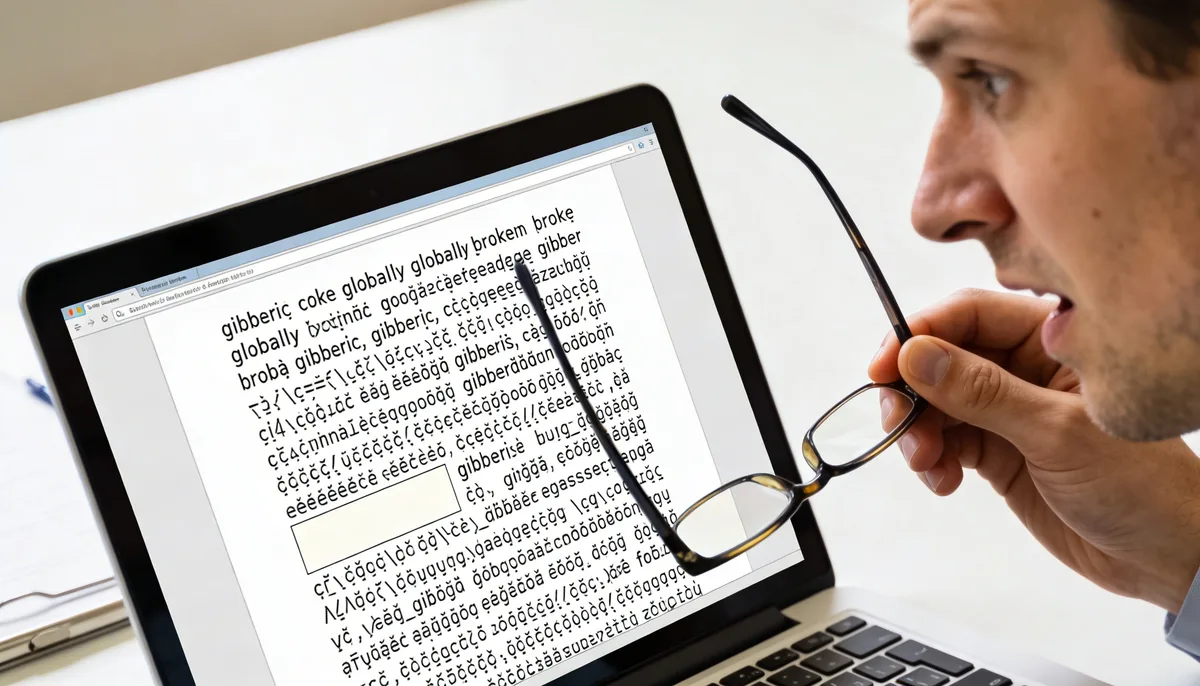
IАко PDF не включва вградени шрифтове, друго устройство ги заменя с резервни шрифтове. Това причинява грешки в интервалите, обвиване на прекъснати линии и текст, който изглежда грешен. Надеждното решение е да експортирате повторно с активиран Embed all fonts.
Какво означава „Липсващи вградени шрифтове“
A PDF може или да носи свои собствени данни за шрифтове (вградени) или референтни системни шрифтове, инсталирани на устройството за преглед. Когато файловете с шрифтове не са вградени, PDF четецът предполага замяна. Дори подобни замествания могат да нарушат оформлението.
- Симптоми: буквите изглеждат по-широки/по-тесни, редовете се разделят по различен начин, удебеленият/курсивът не изглежда.
- Общо въздействие: договори, фактури, технически документи и шаблони за марки.
- Основен причинител: експортиране на настройки от Word, InDesign, Canva или стари драйвери за печат.
Бърза диагностика в 60 Секунди
- Отворете PDF в Adobe Reader.
- Отидете на Файл → Свойства → Шрифтове.
- Ако видите (вграден Подмножество) до повечето шрифтове, това обикновено е добре.
- IАко шрифтовете се показват без „Вградени“, вероятно е заместване на различни устройства.
- Сравнете един и същи файл на две устройства, за да потвърдите оформлението смени.
7 Практически поправки
- Повторно експортиране от източник с пълно вграждане: В Word/PowerPoint изберете PDF опции и активирайте ISO 19005-1 (PDF/A) или шрифт вграждане, където е налично.
- Избягвайте „Печат в PDF“, когато е възможно: Често премахва метаданните и може да наруши обработката на шрифта. Вместо това използвайте оригиналния Export като PDF.
- Използвайте стандартни шрифтове за формуляри: Arial, Times New Roman, Calibri са по-безопасни за съвместимост.
- Изравняването е критично pages: Ако визуалната точност е по-важна от текста, който може да се редактира, преобразувайте проблемните страници с PDF в JPG и преустройте с JPG в PDF.
- Компресирайте само след безопасен шрифт експортиране: Първо коригирайте шрифтове, след това оптимизирайте с Compress PDF.
- За правни/официални документи, валидирайте на 2 устройства: Настолен компютър + телефон е добър минимум проверете.
- Архивирайте финалната версия като PDF/A: PDF/A запазва визуалната консистенция по-добре за дългосрочно съхранение.
Когато повторното експортиране не е възможно
IАко вече нямате източника файл, все още имате две резервни опции:
- Работен поток за визуално запазване: Преобразувайте в страници с изображения (PDF в JPG) и изградете отново, за да заключите външен вид.
- Работен процес за възстановяване на съдържание: Конвертирайте с PDF в Word, заменете шрифтове и експортирайте нов PDF с активирано вграждане.
Списък за предотвратяване за бъдещето PDF файлове
- Винаги използвайте Export/Save as PDF вместо общи драйвери за печат.
- Активирайте вграждане или PDF/A в настройките за експортиране.
- Тест една произволна страница при 200% увеличение на друго устройство преди изпращане.
- Запазете изходния файл, за да можете бързо да експортирате отново, ако клиент съобщи за проблеми.
Погрешното показване на PDF текст обикновено е проблем с вграждане на шрифт, а не повреда. Първо реекспортирайте с вградени шрифтове; едва тогава направете оптимизация на размера или преобразувания.