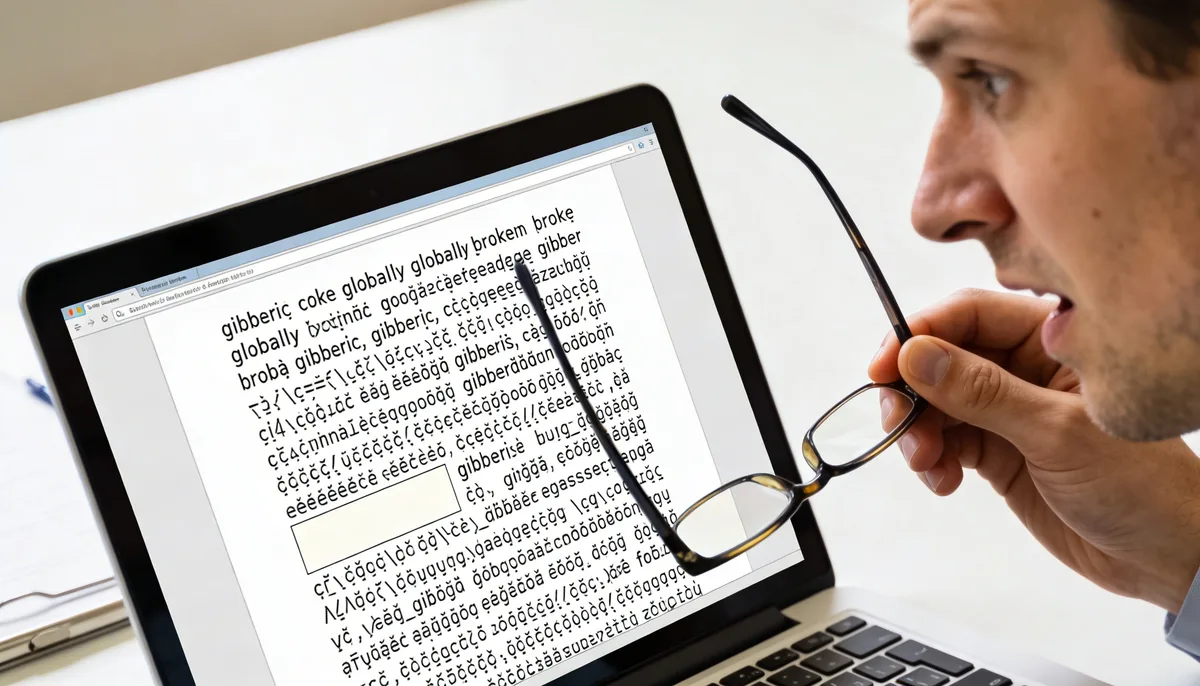
Ako PDF ne sadrži ugrađene fontove, drugi uređaj ih zamjenjuje zamjenskim fontovima. To uzrokuje greške u razmaku, prelamanja izlomljenih linija i tekst koji izgleda pogrešno. Pouzdano rješenje je ponovni izvoz sUgradi sve fontoveomogućeno.
Šta znači "Nedostaju ugrađeni fontovi".
PDF može nositi vlastite podatke o fontovima (ugrađene) ili referentne sistemske fontove instalirane na uređaju za pregled. Kada datoteke fontova nisu ugrađene, PDF čitač pogađa zamjenu. Čak i slične zamjene mogu pokvariti izgled.
- Simptomi:slova izgledaju šira/uža, redovi se drugačije lome, podebljano/kurziv izgleda van.
- Uobičajeni uticaj:ugovore, fakture, tehničke dokumente i predloške brendova.
- Osnovni uzrok:izvoz postavki iz programa Word, InDesign, Canva ili starih upravljačkih programa za štampanje.
Brza dijagnoza za 60 sekundi
- Otvorite PDF u Adobe Readeru.
- Idi naFajl → Svojstva → Fontovi.
- Ako vidite(Ugrađeni podskup)pored većine fontova, ovo je obično u redu.
- Ako se fontovi pojavljuju bez “Embedded”, vjerovatna je zamjena na različitim uređajima.
- Uporedite istu datoteku na dva uređaja da potvrdite promjene izgleda.
7 Praktična popravka
- Ponovni izvoz iz izvora s punim ugrađivanjem:U Word/PowerPointu odaberite PDF opcije i omogućite ISO 19005-1 (PDF/A) ili ugrađivanje fonta gdje je dostupno.
- Izbjegavajte “Print to PDF” kada je to moguće:Često uklanja metapodatke i može narušiti rukovanje fontovima. Koristite nativeIzvezi kao PDFumjesto toga.
- Koristite standardne fontove za obrasce:Arial, Times New Roman, Calibri su sigurniji za kompatibilnost.
- Izravnajte kritične stranice:Ako je vizuelna preciznost važnija od teksta koji se može uređivati, konvertujte problematične stranice pomoćuPDF u JPGi obnoviti saJPG u PDF.
- Sažimanje samo nakon izvoza bez fontova:Prvo popravite fontove, a zatim optimizirajte pomoćuCompress PDF.
- Za pravne/službene dokumente potvrdite na 2 uređaja:Desktop + telefon je dobra minimalna provjera.
- Arhivirajte konačnu verziju kao PDF/A:PDF/A bolje čuva vizuelnu konzistentnost za dugotrajno skladištenje.
Kada ponovni izvoz nije moguć
Ako više nemate izvorni fajl, i dalje imate dvije zamjenske opcije:
- Tok rada vizuelnog očuvanja:Pretvori u stranice sa slikama (PDF u JPG) i ponovo izgradite kako biste zaključali izgled.
- Tok rada za oporavak sadržaja:Pretvori saPDF u Word, zamijenite fontove i izvezite novi PDF s omogućenim ugrađivanjem.
Kontrolna lista za prevenciju budućih PDF-ova
- Uvijek koristiteIzvezi/Sačuvaj kao PDFumjesto generičkih drajvera za štampanje.
- Omogućite ugrađivanje ili PDF/A u postavkama izvoza.
- Testirajte jednu nasumično odabranu stranicu sa 200% zumom na drugom uređaju prije slanja.
- Zadržite izvornu datoteku kako biste mogli brzo ponovo izvesti ako klijent prijavi probleme.
Pogrešan prikaz PDF teksta obično je problem ugradnje fonta, a ne oštećenja. Prvo ponovno izvezite s ugrađenim fontovima; tek onda izvršite optimizaciju veličine ili konverzije.