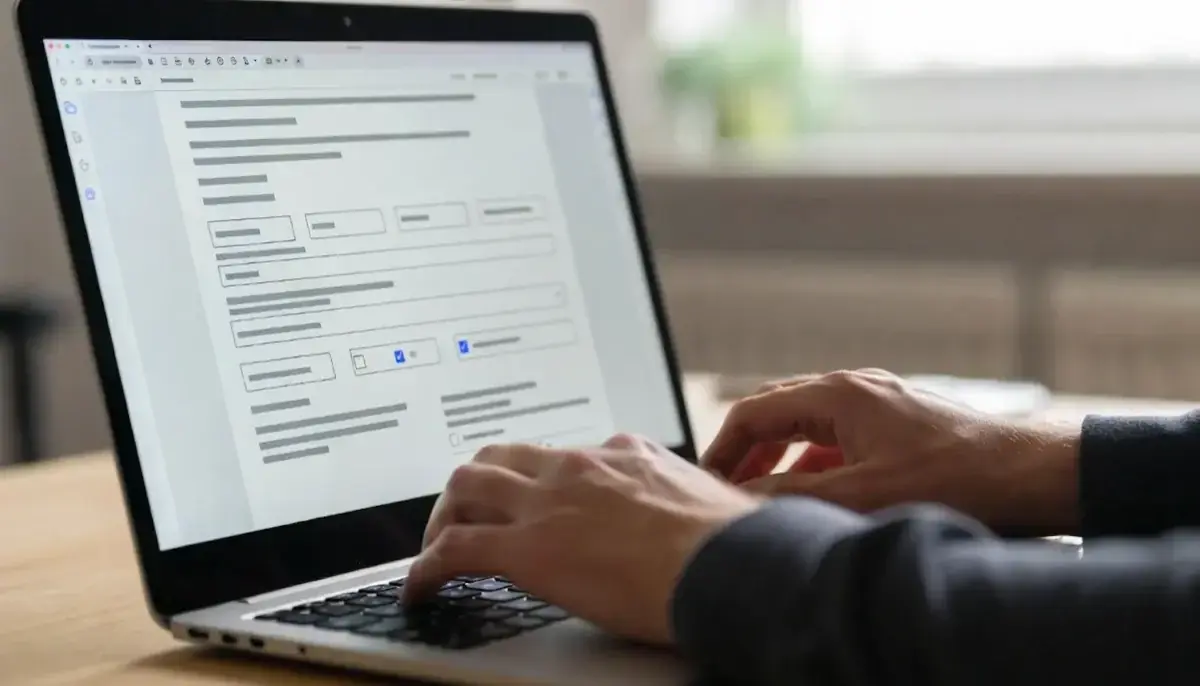
Miksi joitakin PDF-lomakkeita ei voi täyttää?
Kaikki PDF-lomakkeet eivät ole interaktiivisia. Osa on litteitä — pelkkä kuva lomakkeesta ilman kenttiä, joihin voisi klikata ja kirjoittaa. Viranomaiset, koulut ja työnantajat jakavat litteitä PDF-tiedostoja jatkuvasti, koska tiedosto on skannattu paperilta tai viety ilman lomakekenttiä.
Interaktiivisissa PDF-tiedostoissa on sisäänrakennetut napsautettavat tekstiruudut, valintaruudut ja avattavat valikot. Mikä tahansa PDF-katseluohjelma pystyy käsittelemään ne. Litteät PDF-tiedostot näyttävät samanlaisilta, mutta niissä ei ole mitään napsautettavaa. Tarvitset työkalun, joka sijoittaa tekstin asiakirjan päälle.
Joka tapauksessa voit täyttää molemmat tyypit tietokoneellasi tai puhelimellasi tulostamatta mitään.
Kuinka täyttää PDF-lomake verkossa 3 vaiheessa
Nopein lähestymistapa litteälle PDF-tiedostolle: käytä selainpohjaista PDF-työkalua. Ei asennusta, ei tiliä. Näin toimitaan:
- Avaa työkalu — siirry PDF-allekirjoitustyökaluun PDFViz-sivustolla. Vedä tiedosto sivulle tai lataa se klikkaamalla.
- Lisää teksti tarvittaviin kohtiin — napsauta mitä tahansa kohtaa lomakkeessa ja kirjoita. Siirrä tekstiruutuja ja muuta niiden kokoa vastaamaan lomakekenttiä. Voit lisätä saman istunnon aikana valintamerkkejä, päivämääriä tai allekirjoituksen.
- Lataa täytetty lomake — tallenna valmis PDF laitteellesi. Saat uuden kopion, johon merkintäsi on tallennettu. Alkuperäinen pysyy koskemattomana.
Tyypillinen yksisivuinen lomake vie noin 2 minuuttia. Selainpohjaisella työkalulla tiedostosi ei koskaan poistu laitteeltasi — käsittely tapahtuu kokonaan selaimen muistissa.
Kuinka täyttää PDF-lomakkeita iPhone-, Android-, Windows- ja Mac-laitteilla
- iPhone tai iPad — avaa PDF Tiedostot-sovelluksessa, napauta merkintäkuvaketta (kynänkärki) ja napauta sitten + lisätäksesi tekstiä. Tämä toimii litteille PDF-tiedostoille. Interaktiiviset lomakkeet täyttyvät automaattisesti useimmissa PDF-katseluohjelmissa.
- Android — Google Drive avaa ja täyttää interaktiiviset PDF-lomakkeet. Litteitä PDF-tiedostoja varten avaa selainpohjainen työkalu, kuten PDFViz, suoraan puhelimellasi.
- Windows — Microsoft Edge sisältää sisäänrakennetun PDF-katseluohjelman, joka käsittelee interaktiiviset lomakkeet. Litteille PDF-tiedostoille napsauta Edgessä ’Lisää teksti’ ja kirjoita suoraan lomakkeelle.
- Mac — Preview täyttää interaktiiviset lomakkeet natiivisti. Litteitä lomakkeita varten käytä merkintätyökalupalkkia: avaa PDF, napsauta merkintäkuvaketta, valitse Teksti ja sijoita tekstiruudut tarvittaviin kohtiin.
Selainpohjaiset työkalut vs. pilvityökalut vs. työpöytäohjelmistot
| Ominaisuus | PDFViz (selain) | Pilvityökalut (Adobe, Smallpdf) | Työpöytäohjelmistot |
|---|---|---|---|
| Tiedoston yksityisyys | Tiedosto pysyy laitteellasi | Ladataan etäpalvelimille | Pysyy paikallisesti |
| Hinta | Ilmainen, ei rajoituksia | Ilmaistaso rajoituksilla | $20-60/kuukausi |
| Rekisteröityminen | Ei vaadita | Vaaditaan usein | Lisenssiavain vaaditaan |
| Toimii puhelimella | Kyllä (mikä tahansa selain) | Kyllä (sovellus tai selain) | Ei |
| Tuki litteille PDF-tiedostoille | Kyllä (tekstikerros) | Kyllä | Kyllä |
Vinkkejä PDF-lomakkeiden täyttämiseen ongelmitta
- Tarkista ensin, onko lomake interaktiivinen — napsauta kenttää. Jos kohdistin tulee näkyviin, lomakkeessa on sisäänrakennetut kentät ja voit kirjoittaa suoraan ilman lisätyökaluja.
- Sovita fonttikoko — useimmissa viranomais- ja virallisissa lomakkeissa käytetään 10–12 pisteen tekstiä. Pitämällä merkintäsi samankokoisina täytetty lomake näyttää yhtenäiseltä.
- Tallenna tyhjä kopio — säilytä alkuperäinen tyhjä lomake, jotta voit aloittaa alusta tai täyttää sen myöhemmin jollekin toiselle.
- Tarkista jokainen sivu ennen lataamista — puuttuvat kentät monisivuisissa lomakkeissa ovat yleisin syy siihen, että hakemukset palautetaan.
Et tarvitse Adobe Acrobatia PDF-lomakkeen täyttämiseen. Kaikki tärkeimmät käyttöjärjestelmät sisältävät nyt perustason lomakkeiden täyttötyökalut, ja ilmaiset selainpohjaiset editorit hoitavat loput — mukaan lukien litteät lomakkeet, joita sisäänrakennettu katseluohjelmasi ei pysty käsittelemään.