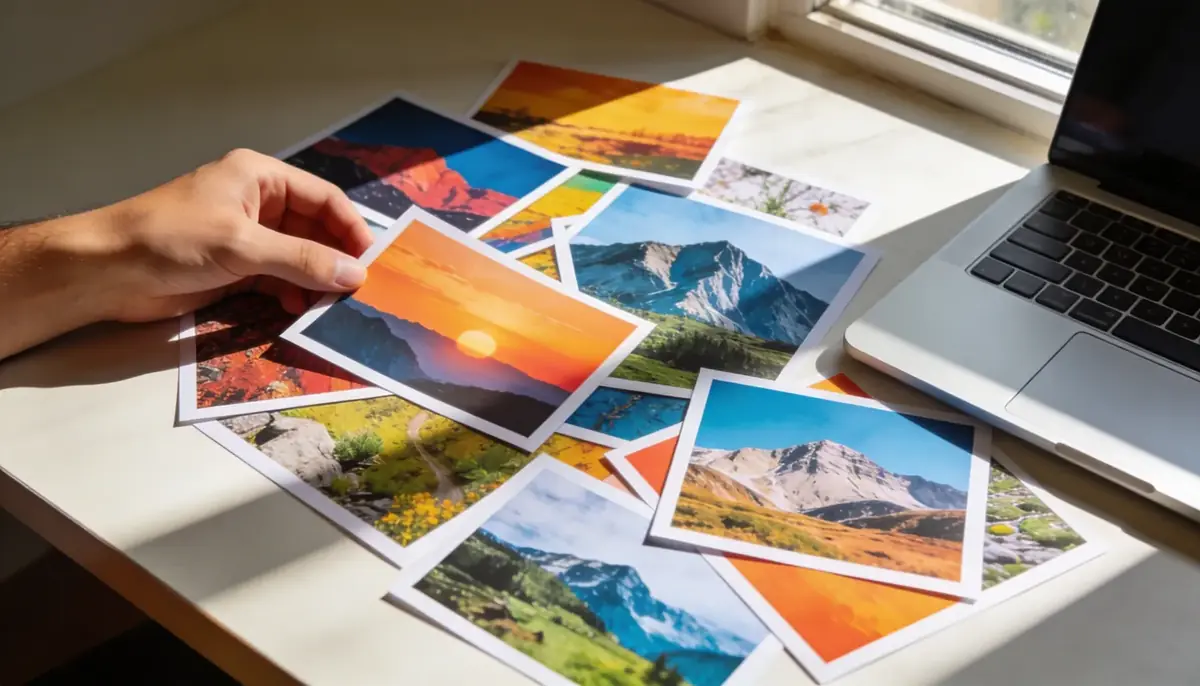
Miksi muuntaa kuvat PDF-muotoon?
JPG-kuvien muuntaminen PDF-muotoon on hyödyllistä monissa tilanteissa:
- Tiedostojen organisointi - Yhdistä useita kuvia yhteen PDF-asiakirjaan
- Jakaminen - PDF-tiedostot ovat parempia jakamiseen sähköpostilla
- Printing - PDF-tiedostot tulostuvat paremmin kuin kuva-tiedostot
- Arkistointi - PDF-tiedostot ovat parempia pitkäaikaista säilyttämistä varten
- Asettelun hallinta - PDF-muoto säilyttää asettelun paremmin kuin kuvat
JPG vs muut kuvamuodot
| Muoto | Tiedostokoko | Laatu | Käyttö |
|---|---|---|---|
| JPG | Pieni | Hyvä | Valokuvat, skannatut asiakirjat |
| PNG | Suurempi | Parempi | Kaaviot, kuvakaappaukset |
| TIFF | Suuri | Paras | Ammattimaiset kuvat, arkistointi |
| GIF | Pieni | Hyvä | Yksinkertaiset grafiikat, animaatiot |
Kuinka muuntaa PDFVizilla
- Avaa JPG to PDF -työkalu
- Lataa yksi tai useita JPG-kuvia
- Järjestä kuvat haluttuun järjestykseen
- Valitse sivun asettelu ja marginaalit
- Napsauta "Muunna PDF-muotoon"
- Lataa tuloksena oleva PDF
Vinkkejä JPG to PDF -muunnokseen
- Kuvan laatu - Käytä korkealaatui kuvia parhaille tuloksille
- Kuvien koko - Pidä kuvien koko johdonmukaisena paremman näköisen PDF-tiedoston saamiseksi
- Marginaalit - Lisää marginaalit asiakirjan ympärille ammattimaisen näköisen PDF-tiedoston saamiseksi
- Sivun asettelu - Valitse sopiva sivun asettelu (A4, Letter, jne.) dokumentillesi
Skannausvinkkejä
Jos muunnat skannattuja kuvia PDF-muotoon:
- Skannan laatu - Käytä vähintään 200 DPI:n skannausta luettavaksi asiakirjaa varten
- Väriasetukset - Käytä väri- tai harmaasävyä dokumentin tyypin mukaan
- Tiedoston koko - Korkean DPI:n skannus johtaa suurempiin tiedostoihin; pienennä pienentämällä PDF-tiedostokokoaan tarvittaessa
PDF-muunnoksen vertailu
| Työkalu | Hinta | Tietosuoja | Nopeus |
|---|---|---|---|
| PDFViz | Ilmainen | Lokal prosessointi | Nopea |
| Online-palvelu | Ilmainen/maksullinen | Palvelimen lataus | Keskimäärin |
| Desktop-sovellus | Maksullinen | Lokal prosessointi | Nopea |