શું તમારે ઇમેજ એક-એક કરીને કે બેચમાં કન્વર્ટ કરવી જોઈએ?
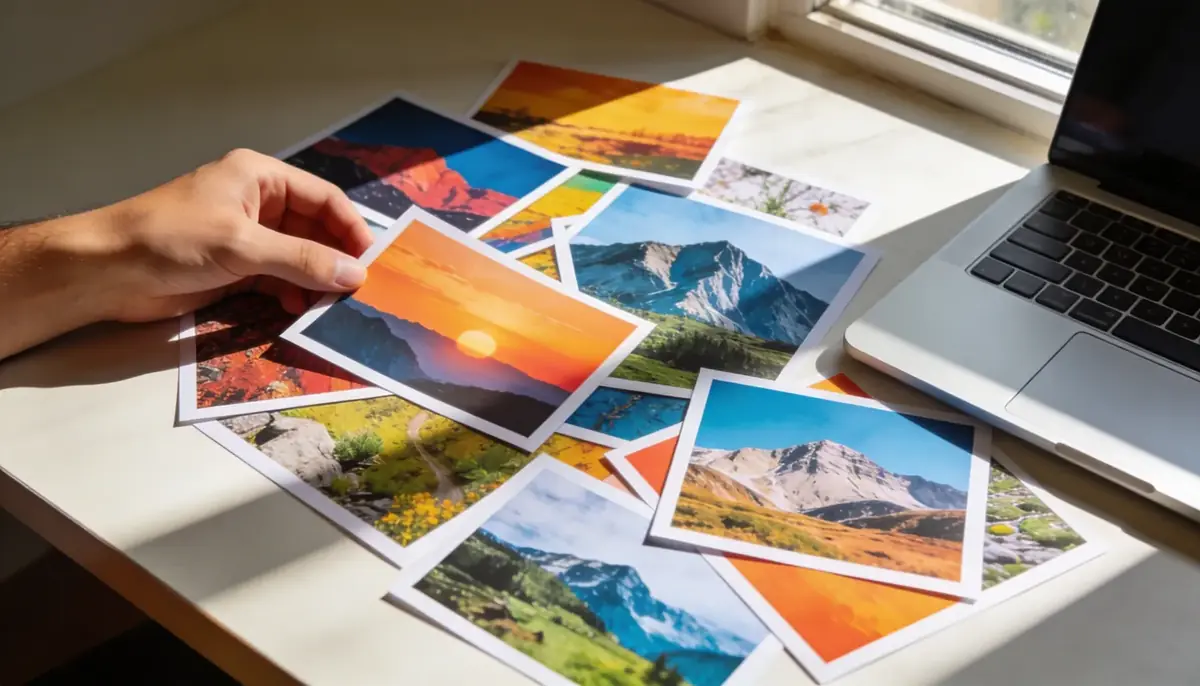
એક JPG ને PDF માં કન્વર્ટ કરવું એક એકલ-પૃષ્ઠ દસ્તાવેજ બનાવે છે। આમાં લગભગ બે સેકન્ડ લાગે છે। સાચો સમય બચાવવાનો રસ્તો છે બેચ કન્વર્ઝન - ૨૦, ૫૦, કે ૧૦૦ ઇમેજીસ અપલોડ કરવી અને એક વ્યવસ્થિત PDF પ્રાપ્ત કરવી। આ જ રસ્તો ફોટોગ્રાફર્સ ક્લાયન્ટ પ્રૂફ આપવા માટે, વિદ્યાર્થીઓ સ્કેન કરેલા હોમવર્ક સબમિટ કરવા માટે, અને મકાન માલિક પ્રોપર્ટી નિરીક્ષણ ફોટો એકત્રિત કરવા માટે ઇસ્તેમાલ કરે છે।
સમર્થિત ઇમેજ ફોર્મેટ્સ
- JPG / JPEG - સૌથી સામાન્ય ફોર્મેટ। ફોન અને કેમેરાથી લીધેલા ફોટો સામાન્ય રીતે JPG હોય છે।
- PNG - સ્ક્રીનશોટ્સ અને ટેક્સ્ટ વાળી ઇમેજ માટે ઉત્તમ। ટ્રાન્સપરન્ટ બેકગ્રાઉન્ડ સપોર્ટ કરે છે।
- WebP - એક નવું ફોર્મેટ જે ઘણી વેબસાઇટો દ્વારા ઉપયોગમાં લેવાય છે। JPG ના મુકાબલે સમાન ગુણવત્તા પર ઓછું કદ।
અમારું JPG થી PDF ટૂલ આ ત્રણેય ફોર્મેટ્સને સ્વીકારે છે। તમે આમને એક જ બેચમાં ભેળવી શકો છો - એક PNG સ્ક્રીનશોટ સાથે JPG ફોટો પણ સાચું કામ કરે છે।
સ્ટેપ-બાય-સ્ટેપ: ઇમેજને PDF માં કન્વર્ટ કરો
- JPG થી PDF ટૂલ ખોલો.
- પોતાની ઇમેજીસ ડ્રેગ અને ડ્રોપ કરો, અથવા બ્રાઉઝ કરવા માટે ક્લિક કરો। એક વારમાં ઘણી ફાઇલોની પસંદગી કરો।
- ઇમેજીસને સાચા ક્રમમાં રાખવા માટે ડ્રેગ કરો.
- Convert પર ક્લિક કરો। તમારી PDF ઓટોમેટિક ડાઉનલોડ થઈ જશે।
કન્વર્ઝન દરમિયાન ઇમેજ ક્વોલિટી કેવી રીતે ઉચ્ચ રાખવી?
- સૌથી ઉચ્ચ રિઝોલ્યુશન સ્રોતનો ઉપયોગ કરો - આધુનિક ફોન કેમેરા ૧૨+ મેગાપિક્સલ (૪૦૦૦x૩૦૦૦ પિક્સેલ) પર શૂટ કરે છે। આનાથી PDF પૃષ્ઠ કોઈ પણ પ્રિન્ટ સાઇઝ પર તેજ દેખાય છે।
- JPG ને ફરીથી કમ્પ્રેસ કરવાથી બચો - દરેક વાર સેવ કરવાથી ક્વોલિટી ઓછી થાય છે। હંમેશા મૂળ ફાઇલથી શરૂઆત કરો, કોપી કે મેસેજિંગ એપ્સ (WhatsApp, Messenger ઇમેજને આપમેળે કમ્પ્રેસ કરે છે) થી મોકલેલી ફાઇલથી નહીં।
- કન્ટેન્ટ મુજબ ઓરિએન્ટેશન સેટ કરો - લેન્ડસ્કેપ ફોટો પોર્ટ્રેટ PDF પે