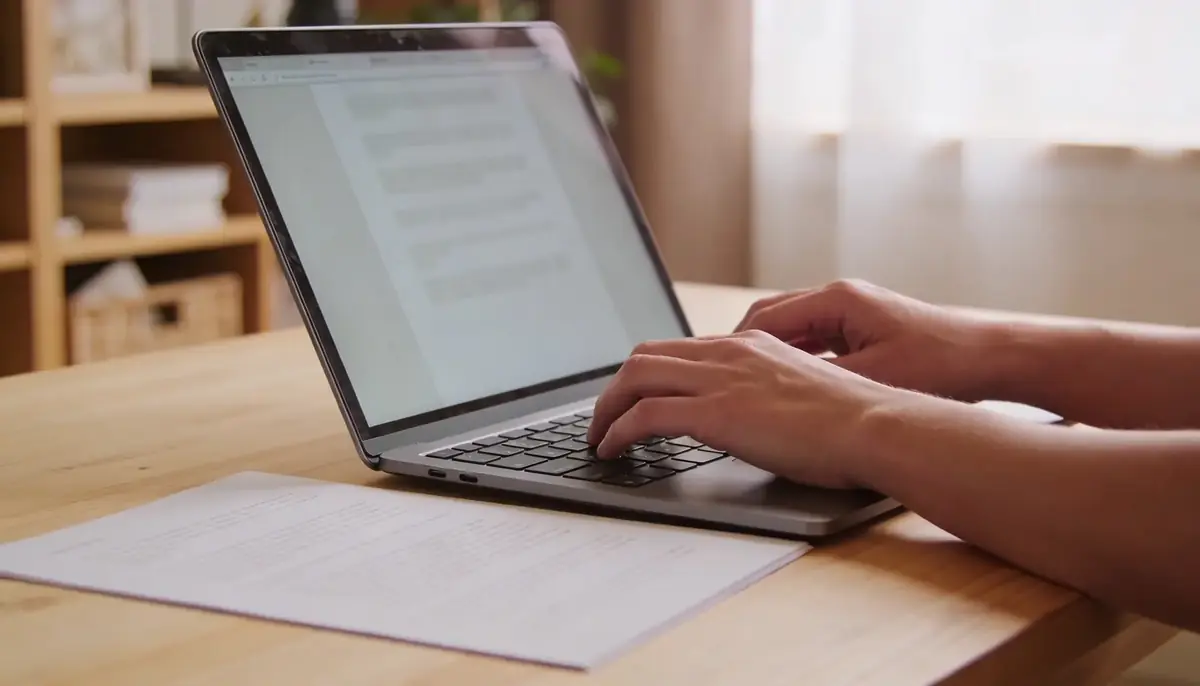
PDFをWordに変換するとき、実際に何が起こっているのか?
PDFはテキストをキャンバス上に配置された文字として保存します。Wordファイルはテキストをスタイル付きの流れるような段落として保存します。変換とは、一方の構造をもう一方に再構築することを意味します。テキストのみのシンプルなPDFはきれいに変換されます。列、表、画像を含むPDFはより多くの作業が必要で、手動での修正が必要になる場合があります。
PDFをWordに変換する最善の3つの方法とは?
それぞれの方法にはトレードオフがあります。簡単な比較をご覧ください:
- ブラウザベースのツール - PDF to Word コンバーターはブラウザ上で動作します。アップロード不要、登録不要。レポートや書類などテキスト中心のドキュメントに最適です。
- デスクトップソフトウェア - Adobe Acrobat(月額約3,000円)またはLibreOffice(無料)は複雑なレイアウトをより適切に処理します。内蔵OCRでスキャンされたPDFを処理できます。
- クラウドサービス - Google Docs、Smallpdf、ILovePDFはファイルをリモートサーバーにアップロードします。高速で処理能力は高いですが、ドキュメントがデバイスの外に出てしまいます。
PDFVizとクラウドコンバーターの比較
| 機能 | PDFViz | クラウドツール |
|---|---|---|
| プライバシー | ファイルはデバイス上に保持 | ファイルはサーバーにアップロード |
| 速度 | 即時(アップロード待ち不要) | 接続速度に依存 |
| 費用 | 無料、制限なし | 1日の上限付き無料プラン |
| 登録の必要性 | 不要 | 多くの場合必要 |
| 複雑なレイアウト | 基本的な書式設定 | より優れた表の処理 |
| スキャンPDF(OCR) | 非対応 | 対応 |
どの変換方法をいつ使うべきか?
- シンプルなレポート、書類、論文 - ブラウザベースのコンバーターをご利用ください。プレーンテキストと基本的な書式設定を適切に処理します。
- 表や列を含むPDF - デスクトップソフトウェアが最もきれいな結果をもたらします。無料の選択肢をお探しならLibreOfficeをお試しください。
- スキャンした紙の書類 - OCRが必要です。Google Docsは無料でこれを実行します:PDFをGoogle Driveにアップロードし、Google Docsで開いてから.docxとしてダウンロードします。
より良い変換結果を得るためのヒント
- スキャンではなくデジタルソースから作成されたPDFから始めましょう。デジタルPDFは変換時に書式の95%以上を保持します。
- まずヘッダー、フッター、ページ番号を確認してください。これらはよくフローティングテキストボックスとして変換されます。
- セルが結合された表が最も問題を引き起こします。複雑な表は手動で再構築する必要があることを想定してください。
- 読者のシステムに元のフォントがない場合、フォントが変わる可能性があります。確実な結果を得るためにArialやTimes New Romanなど一般的なフォントを使用してください。
- 編集後はWord to PDF ツールで変換して最終版を確定させましょう。
よくある書式の問題と修正方法
- 段落内の改行 - コンバーターはPDFの各行を別々のテキストとして読み取ります。Wordで手動で結合してください。
- 画像の欠落 - 埋め込まれたグラフィックの一部は転送されません。元のPDFからコピーしてWordファイルに貼り付けてください。
- 列のずれ - 複数列のレイアウトは単一列に折りたたまれることがよくあります。Wordの列機能を使用してレイアウトを復元してください。
- 箇条書きがプレーンテキストになる - PDFの箇条書きは構造化されたリストではなく、単なる文字であることがよくあります。Wordのリストスタイルを使用して再書式設定してください。
- 改ページが正しくない位置にある - コンバーターはセクション区切りを常に検出するわけではありません。必要に応じてWordで手動改ページを挿入してください。
PDFをExcelに変換する場合は?
PDFに主に表と数値が含まれている場合、Wordに変換すると不要な手順が増えます。PDF to Excel ツールは表形式のデータをスプレッドシート形式に直接抽出します。これは、抽出された数値で計算を実行する必要がある請求書、財務諸表、データレポートに適しています。