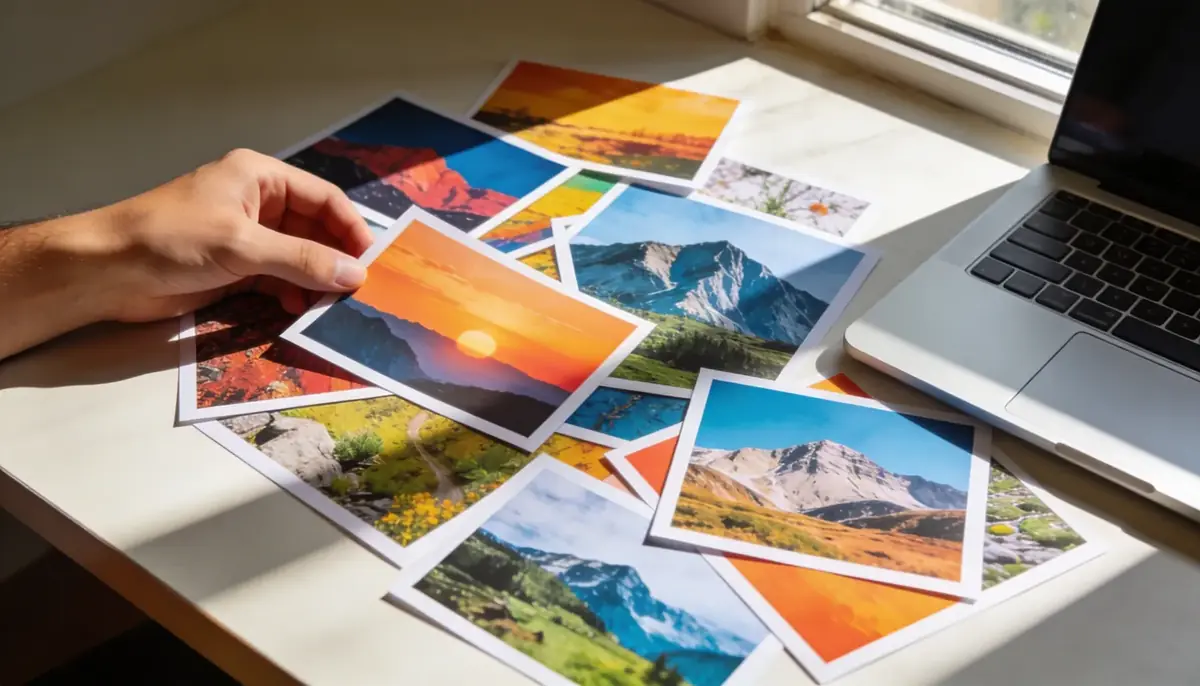
画像を1枚ずつ変換するか、まとめて変換するか?
1枚のJPGをPDFに変換すると1ページのドキュメントが作成されます。これには約2秒かかります。本当の時間の節約は一括変換です。20枚、50枚、または100枚の画像をアップロードして、整理された1つのPDFを受け取ります。これが写真家がクライアントの校正刷りを納品する方法であり、学生がスキャンした宿題を提出する方法であり、大家が物件の検査写真をまとめる方法です。
対応画像フォーマット
- JPG / JPEG - 最も一般的なフォーマット。スマートフォンやカメラの写真はほぼ常にJPGです。
- PNG - スクリーンショットやテキストを含む画像に最適。透明な背景に対応しています。
- WebP - 多くのウェブサイトで使用される新しいフォーマット。同等の品質でJPGよりもファイルサイズが小さくなります。
JPGをPDFに変換ツールは3つのフォーマットすべてに対応しています。同じバッチで混在させることもできます。JPGの写真の隣にPNGのスクリーンショットを置いても問題ありません。
ステップバイステップ:画像をPDFに変換する方法
- JPGをPDFに変換ツールを開きます。
- 画像をドラッグアンドドロップするか、クリックして参照します。複数のファイルを一度に選択できます。
- 画像をドラッグして正しい順序に並べ替えます。
- 「変換」をクリックします。PDFが自動的にダウンロードされます。
変換時に画像の品質を高く保つ方法は?
- 最高解像度のソースを使用 - 現代のスマートフォンカメラは1200万画素以上(4000x3000ピクセル)で撮影します。これにより、どの印刷サイズでもシャープなPDFページが作成されます。
- JPGの再圧縮を避ける - 保存のたびに品質が低下します。メッセージングアプリで共有されたコピーではなく、元のファイルから始めてください(WhatsApp、Messengerは画像を自動的に圧縮します)。
- コンテンツに合った向きを設定 - 横向きの写真は縦向きのPDFページでは不自然に見えます。横向きと縦向きの画像を別々にグループ化するか、後でPDF回転ツールでページを回転してください。
- 必要に応じて後で圧縮 - 50枚の画像のPDFは100MB以上になる場合があります。PDF圧縮でメールの添付ファイル制限以下に抑えてください。
PDFVizと他の変換方法の比較
| 機能 | PDFViz | クラウドコンバーター | デスクトップソフトウェア |
|---|---|---|---|
| プライバシー | ファイルはデバイス上に保持 | サーバーにアップロード | ファイルはデバイス上に保持 |
| 一括変換 | あり | 制限あり(無料プラン) | あり |
| 費用 | 無料 | 制限付き無料 | 無料(Preview、Photos)〜月額約3,000円(Acrobat) |
| ドラッグアンドドロップ並べ替え | あり | ツールによる | ツールによる |
| 登録の必要性 | 不要 | 通常必要 | 不要 |
| オフライン動作 | あり(ページ読み込み後) | なし | あり |
一般的なユースケース
- スキャンされたドキュメント - スマートフォンで各ページを撮影し、1つのPDFに結合します。フラットベッドスキャナーを使うよりも速いです。
- 写真ポートフォリオ - 一連の画像を1つの閲覧しやすいPDFファイルとして納品します。
- 領収書と経費報告書 - 紙の領収書の写真を撮り、精算のために1つのPDFに結合します。
- 身分証明書と申請書類 - 多くのフォームは「PDFでアップロード」を要求します。身分証明書の写真や卒業証書のスキャンを数秒で変換します。
PDFから画像を取り出したい場合は?
PDFから画像を取り出したい場合は?PDFをJPGに変換ツールが各ページを高品質の画像として抽出します。これはレポートからグラフを取得したり、パンフレットから写真を抽出したり、PDFプレゼンテーションからSNSグラフィックを作成したりするのに役立ちます。