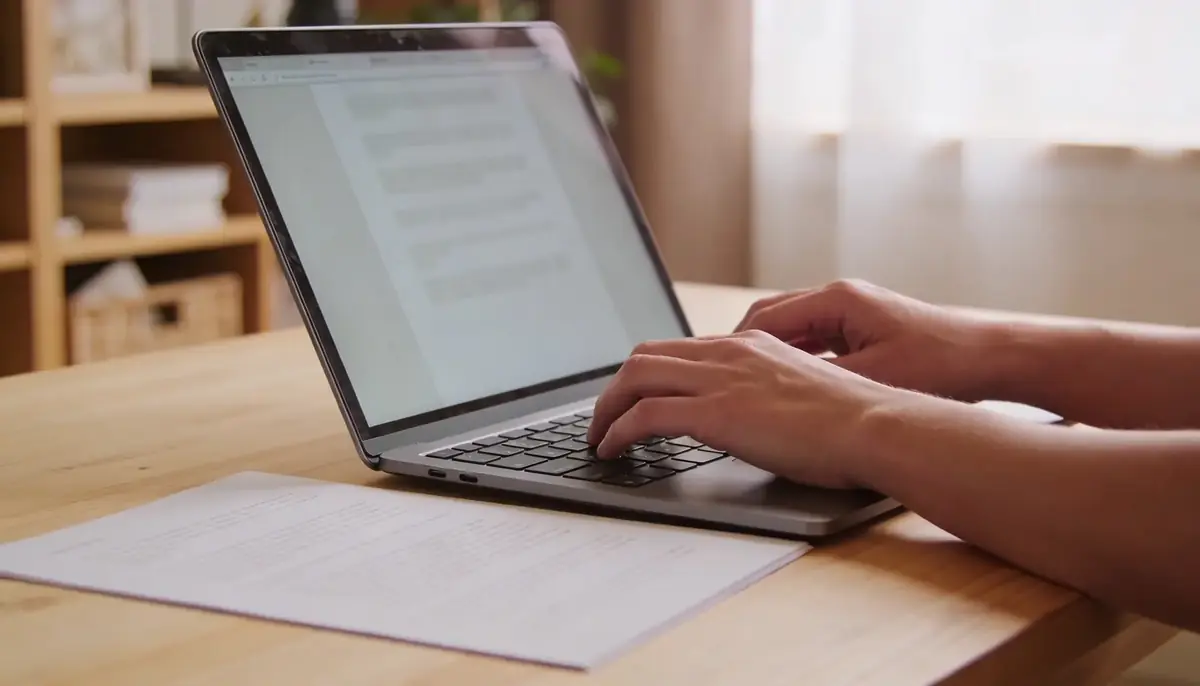
PDF ನಿಂದ Word ಪರಿವರ್ತನೆ ಸಮಯದಲ್ಲಿ ನಿಜವಾಗಿ ಏನು ಆಗುತ್ತದೆ?
PDF ಪಠ್ಯವನ್ನು ಕ್ಯಾನ್ವಾಸ್ನಲ್ಲಿ ಸ್ಥಾನನಿರ್ದಿಷ್ಟ ಅಕ್ಷರಗಳಾಗಿ ಸಂಗ್ರಹಿಸುತ್ತದೆ. Word ಫೈಲ್ ಪಠ್ಯವನ್ನು ಶೈಲಿಗಳೊಂದಿಗೆ ಹರಿಯುವ ಪ್ಯಾರಾಗ್ರಾಫ್ಗಳಾಗಿ ಸಂಗ್ರಹಿಸುತ್ತದೆ. ಪರಿವರ್ತನೆ ಎಂದರೆ ಒಂದು ರಚನೆಯನ್ನು ಇನ್ನೊಂದಕ್ಕೆ ಮರುನಿರ್ಮಿಸುವುದು. ಸರಳ ಪಠ್ಯ-ಆಧಾರಿತ PDF ಗಳು ಸ್ಪಷ್ಟವಾಗಿ ಪರಿವರ್ತನೆಯಾಗುತ್ತವೆ. ಅಂಕಣಗಳು, ಕೋಷ್ಟಕಗಳು, ಅಥವಾ ಚಿತ್ರಗಳಿರುವ PDF ಗಳಿಗೆ ಹೆಚ್ಚಿನ ಕೆಲಸ ಬೇಕು ಮತ್ತು ಹಸ್ತಚಾಲಿತ ತಿದ್ದುಪಡಿ ಅಗತ್ಯವಾಗಬಹುದು.
PDF ಅನ್ನು Word ಗೆ ಪರಿವರ್ತಿಸಲು ಉತ್ತಮ ಮೂರು ವಿಧಾನಗಳು ಯಾವುವು?
ಪ್ರತಿ ವಿಧಾನಕ್ಕೂ ತಮ್ಮದೇ ಆದ ಅನುಕೂಲ-ಅನಾನುಕೂಲಗಳಿವೆ. ಒಂದು ತ್ವರಿತ ಅವಲೋಕನ ಇಲ್ಲಿದೆ:
- ಬ್ರೌಸರ್-ಆಧಾರಿತ ಸಾಧನಗಳು - ನಮ್ಮ PDF ನಿಂದ Word ಪರಿವರ್ತಕ ನಿಮ್ಮ ಬ್ರೌಸರ್ನಲ್ಲಿ ಚಲಿಸುತ್ತದೆ. ಅಪ್ಲೋಡ್ ಇಲ್ಲ, ಸೈನ್ಅಪ್ ಇಲ್ಲ. ವರದಿಗಳು ಮತ್ತು ಪತ್ರಗಳಂತಹ ಪಠ್ಯ-ಭಾರ ಡಾಕ್ಯುಮೆಂಟ್ಗಳಿಗೆ ಅತ್ಯುತ್ತಮ.
- ಡೆಸ್ಕ್ಟಾಪ್ ಸಾಫ್ಟ್ವೇರ್ - Adobe Acrobat ($20/ತಿಂಗಳು) ಅಥವಾ LibreOffice (ಉಚಿತ) ಸಂಕೀರ್ಣ ವಿನ್ಯಾಸಗಳನ್ನು ಉತ್ತಮವಾಗಿ ನಿರ್ವಹಿಸುತ್ತವೆ. ಅವು ಅಂತರ್ನಿರ್ಮಿತ OCR ನೊಂದಿಗೆ ಸ್ಕ್ಯಾನ್ ಮಾಡಿದ PDF ಗಳನ್ನು ಸಂಸ್ಕರಿಸಬಲ್ಲವು.
- ಕ್ಲೌಡ್ ಸೇವೆಗಳು - Google Docs, Smallpdf, ಮತ್ತು ILovePDF ನಿಮ್ಮ ಫೈಲ್ ಅನ್ನು ರಿಮೋಟ್ ಸರ್ವರ್ಗೆ ಅಪ್ಲೋಡ್ ಮಾಡುತ್ತವೆ. ವೇಗವಾಗಿ ಮತ್ತು ಸಮರ್ಥ, ಆದರೆ ನಿಮ್ಮ ಡಾಕ್ಯುಮೆಂಟ್ ನಿಮ್ಮ ಸಾಧನ ಬಿಟ್ಟು ಹೋಗುತ್ತದೆ.
PDFViz ಮತ್ತು ಕ್ಲೌಡ್ ಪರಿವರ್ತಕಗಳ ಹೋಲಿಕೆ
| ವೈಶಿಷ್ಟ್ಯ | PDFViz | ಕ್ಲೌಡ್ ಸಾಧನಗಳು |
|---|---|---|
| ಗೌಪ್ಯತೆ | ಫೈಲ್ ನಿಮ್ಮ ಸಾಧನದಲ್ಲೇ ಇರುತ್ತದೆ | ಸರ್ವರ್ಗೆ ಫೈಲ್ ಅಪ್ಲೋಡ್ ಆಗುತ್ತದೆ |
| ವೇಗ | ತಕ್ಷಣ (ಅಪ್ಲೋಡ್ ಕಾಯುವ ಅಗತ್ಯ ಇಲ್ಲ) | ಸಂಪರ್ಕದ ಮೇಲೆ ಅವಲಂಬಿತ |
| ವೆಚ್ಚ | ಉಚಿತ, ಮಿತಿ ಇಲ್ಲ | ದೈನಿಕ ಮಿತಿಯೊಂದಿಗೆ ಉಚಿತ ಶ್ರೇಣಿ |
| ಸೈನ್ಅಪ್ ಅಗತ್ಯ | ಇಲ್ಲ | ಸಾಮಾನ್ಯವಾಗಿ ಹೌದು |
| ಸಂಕೀರ್ಣ ವಿನ್ಯಾಸಗಳು | ಮೂಲ ಫಾರ್ಮ್ಯಾಟಿಂಗ್ | ಉತ್ತಮ ಕೋಷ್ಟಕ ನಿರ್ವಹಣೆ |
| ಸ್ಕ್ಯಾನ್ ಮಾಡಿದ PDF (OCR) | ಬೆಂಬಲಿಸಲಾಗುವುದಿಲ್ಲ | ಬೆಂಬಲಿಸಲಾಗಿದೆ |
ಯಾವ ಪರಿವರ್ತನೆ ವಿಧಾನ ಯಾವಾಗ ಬಳಸಬೇಕು?
- ಸರಳ ವರದಿಗಳು, ಪತ್ರಗಳು, ಪ್ರಬಂಧಗಳು - ನಮ್ಮ ಬ್ರೌಸರ್-ಆಧಾರಿತ ಪರಿವರ್ತಕ ಬಳಸಿ. ಸರಳ ಪಠ್ಯ ಮತ್ತು ಮೂಲ ಫಾರ್ಮ್ಯಾಟಿಂಗ್ ಅನ್ನು ಚೆನ್ನಾಗಿ ನಿರ್ವಹಿಸುತ್ತದೆ.
- ಕೋಷ್ಟಕ ಮತ್ತು ಅಂಕಣಗಳಿರುವ PDF ಗಳು - ಡೆಸ್ಕ್ಟಾಪ್ ಸಾಫ್ಟ್ವೇರ್ ಅತ್ಯಂತ ಸ್ಪಷ್ಟ ಫಲಿತಾಂಶ ನೀಡುತ್ತದೆ. ಉಚಿತ ಆಯ್ಕೆ ಬೇಕಿದ್ದರೆ LibreOffice ಪ್ರಯತ್ನಿಸಿ.
- ಸ್ಕ್ಯಾನ್ ಮಾಡಿದ ಕಾಗದ ದಾಖಲೆಗಳು - ನಿಮಗೆ OCR ಅಗತ್ಯ. Google Docs ಇದನ್ನು ಉಚಿತವಾಗಿ ಮಾಡುತ್ತದೆ: PDF ಅನ್ನು Google Drive ಗೆ ಅಪ್ಲೋಡ್ ಮಾಡಿ, Google Docs ನೊಂದಿಗೆ ತೆರೆಯಿರಿ, ನಂತರ .docx ಆಗಿ ಡೌನ್ಲೋಡ್ ಮಾಡಿ.
ಉತ್ತಮ ಪರಿವರ್ತನೆ ಫಲಿತಾಂಶಗಳಿಗಾಗಿ ಸಲಹೆಗಳು
- ಸ್ಕ್ಯಾನ್ ಅಲ್ಲದ, ಡಿಜಿಟಲ್ ಮೂಲದಿಂದ ರಚಿಸಿದ PDF ನೊಂದಿಗೆ ಪ್ರಾರಂಭಿಸಿ. ಡಿಜಿಟಲ್ PDF ಗಳು ಪರಿವರ್ತನೆ ಸಮಯದಲ್ಲಿ 95%+ ಫಾರ್ಮ್ಯಾಟಿಂಗ್ ಉಳಿಸಿಕೊಳ್ಳುತ್ತವೆ.
- ಮೊದಲು ಹೆಡರ್ಗಳು, ಫೂಟರ್ಗಳು ಮತ್ತು ಪುಟ ಸಂಖ್ಯೆಗಳನ್ನು ಪರಿಶೀಲಿಸಿ - ಅವು ಸಾಮಾನ್ಯವಾಗಿ ತೇಲುವ ಪಠ್ಯ ಬಾಕ್ಸ್ಗಳಾಗಿ ಪರಿವರ್ತನೆಯಾಗುತ್ತವೆ.
- ವಿಲೀನಗೊಂಡ ಕೋಶಗಳಿರುವ ಕೋಷ್ಟಕಗಳು ಹೆಚ್ಚು ಸಮಸ್ಯೆ ಉಂಟುಮಾಡುತ್ತವೆ. ಸಂಕೀರ್ಣ ಕೋಷ್ಟಕಗಳನ್ನು ಹಸ್ತಚಾಲಿತವಾಗಿ ಮರುನಿರ್ಮಿಸಲು ನಿರೀಕ್ಷಿಸಿ.
- ಮೂಲ ಟೈಪ್ಫೇಸ್ ಓದುಗರ ಸಿಸ್ಟಮ್ನಲ್ಲಿ ಇಲ್ಲದಿದ್ದರೆ ಫಾಂಟ್ಗಳು ಬದಲಾಗಬಹುದು. ವಿಶ್ವಾಸಾರ್ಹ ಫಲಿತಾಂಶಗಳಿಗಾಗಿ Arial ಅಥವಾ Times New Roman ನಂತಹ ಸಾಮಾನ್ಯ ಫಾಂಟ್ಗಳನ್ನು ಅನುಸರಿಸಿ.
- ಸಂಪಾದನೆ ನಂತರ, ಅಂತಿಮ ಆವೃತ್ತಿಯನ್ನು ಲಾಕ್ ಮಾಡಲು ನಮ್ಮ Word ನಿಂದ PDF ಸಾಧನ ಬಳಸಿ ಮರಳಿ ಪರಿವರ್ತಿಸಿ.
ಸಾಮಾನ್ಯ ಫಾರ್ಮ್ಯಾಟಿಂಗ್ ಸಮಸ್ಯೆಗಳು ಮತ್ತು ಪರಿಹಾರಗಳು
- ಪ್ಯಾರಾಗ್ರಾಫ್ಗಳ ಒಳಗೆ ಸಾಲು ವಿರಾಮಗಳು - ಪರಿವರ್ತಕ ಪ್ರತಿ PDF ಸಾಲನ್ನು ಪ್ರತ್ಯೇಕ ಪಠ್ಯವಾಗಿ ಓದುತ್ತದೆ. Word ನಲ್ಲಿ ಹಸ್ತಚಾಲಿತವಾಗಿ ವಿಲೀನಗೊಳಿಸಿ.
- ಕಾಣೆಯಾದ ಚಿತ್ರಗಳು - ಕೆಲವು ಎಂಬೆಡ್ ಮಾಡಿದ ಗ್ರಾಫಿಕ್ಗಳು ವರ್ಗಾವಣೆ ಆಗುವುದಿಲ್ಲ. ಮೂಲ PDF ನಿಂದ ನಕಲಿಸಿ Word ಫೈಲ್ಗೆ ಅಂಟಿಸಿ.
- ಜರಿದ ಅಂಕಣಗಳು - ಬಹು-ಅಂಕಣ ವಿನ್ಯಾಸಗಳು ಸಾಮಾನ್ಯವಾಗಿ ಒಂದೇ ಅಂಕಣಕ್ಕೆ ಕುಸಿಯುತ್ತವೆ. ವಿನ್ಯಾಸ ಮರುಸ್ಥಾಪಿಸಲು Word ನ ಅಂಕಣ ವೈಶಿಷ್ಟ್ಯ ಬಳಸಿ.
- ಬುಲೆಟ್ ಪಟ್ಟಿಗಳು ಸರಳ ಪಠ್ಯವಾಗಿ ಬದಲಾಗುತ್ತವೆ - PDF ಬುಲೆಟ್ಗಳು ಸಾಮಾನ್ಯವಾಗಿ ರಚನಾಬದ್ಧ ಪಟ್ಟಿಗಳಲ್ಲ, ಕೇವಲ ಅಕ್ಷರಗಳು. Word ನ ಪಟ್ಟಿ ಶೈಲಿಗಳನ್ನು ಬಳಸಿ ಮರು-ಫಾರ್ಮ್ಯಾಟ್ ಮಾಡಿ.
- ತಪ್ಪು ಸ್ಥಳಗಳಲ್ಲಿ ಪುಟ ವಿರಾಮಗಳು - ಪರಿವರ್ತಕ ಯಾವಾಗಲೂ ವಿಭಾಗ ವಿರಾಮಗಳನ್ನು ಪತ್ತೆ ಮಾಡುವುದಿಲ್ಲ. Word ನಲ್ಲಿ ಅಗತ್ಯವಿದ್ದಲ್ಲಿ ಹಸ್ತಚಾಲಿತ ಪುಟ ವಿರಾಮ ಸೇರಿಸಿ.
PDF ನಿಂದ Excel ಬಗ್ಗೆ ಏನು?
ನಿಮ್ಮ PDF ಮುಖ್ಯವಾಗಿ ಕೋಷ್ಟಕಗಳು ಮತ್ತು ಸಂಖ್ಯೆಗಳನ್ನು ಒಳಗೊಂಡಿದ್ದರೆ, Word ಗೆ ಪರಿವರ್ತಿಸುವುದು ಅನಾವಶ್ಯಕ ಹಂತ ಸೇರಿಸುತ್ತದೆ. ನಮ್ಮ PDF ನಿಂದ Excel ಸಾಧನ ಕೋಷ್ಟಕ ಡೇಟಾವನ್ನು ನೇರವಾಗಿ ಸ್ಪ್ರೆಡ್ಶೀಟ್ ಫಾರ್ಮ್ಯಾಟ್ಗೆ ಹೊರತೆಗೆಯುತ್ತದೆ. ಇನ್ವಾಯ್ಸ್ಗಳು, ಆರ್ಥಿಕ ಹೇಳಿಕೆಗಳು ಮತ್ತು ಡೇಟಾ ವರದಿಗಳಿಗೆ ಇದು ಉತ್ತಮವಾಗಿ ಕಾರ್ಯ ನಿರ್ವಹಿಸುತ್ತದೆ.