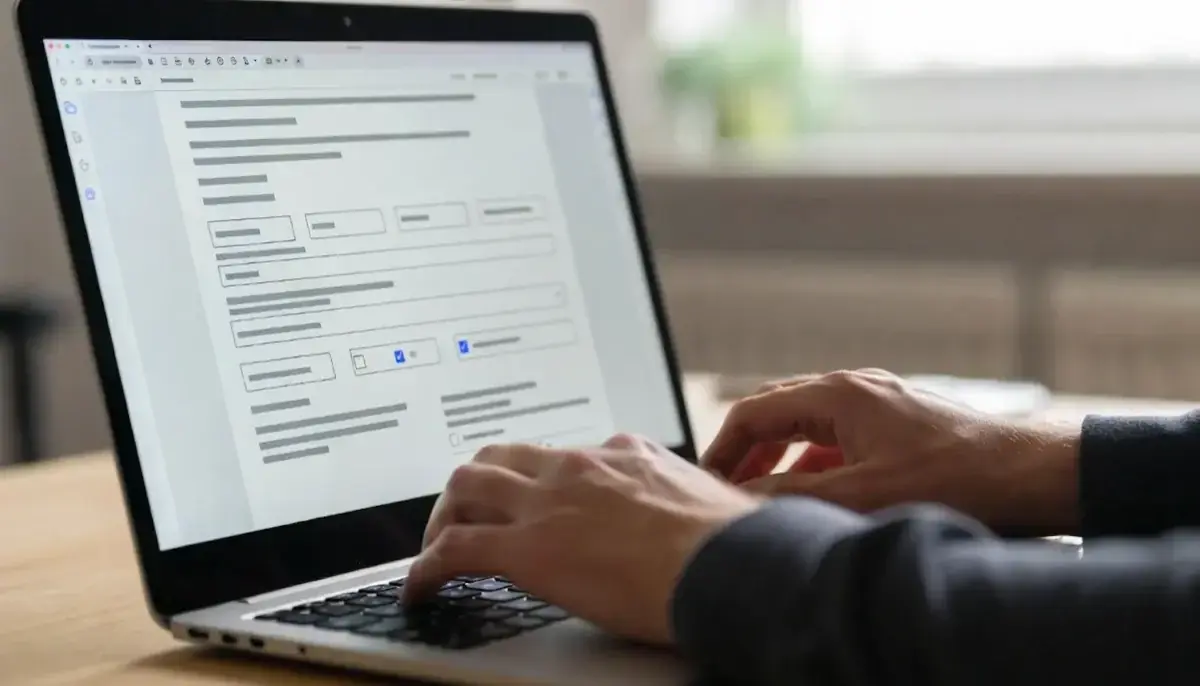
ಕೆಲವು PDF ಫಾರ್ಮ್ಗಳನ್ನು ಭರ್ತಿ ಮಾಡಲು ಏಕೆ ಸಾಧ್ಯವಾಗುವುದಿಲ್ಲ?
ಎಲ್ಲ PDF ಫಾರ್ಮ್ಗಳು ಸಂವಾದಾತ್ಮಕ ಅಲ್ಲ. ಕೆಲವು ಫ್ಲ್ಯಾಟ್ ಆಗಿರುತ್ತವೆ - ಕ್ಲಿಕ್ ಮಾಡಿ ಟೈಪ್ ಮಾಡಲು ಸಾಧ್ಯವಾಗುವ ಯಾವುದೇ ಫೀಲ್ಡ್ಗಳಿಲ್ಲದ ಫಾರ್ಮ್ನ ಚಿತ್ರ ಮಾತ್ರ. ಸರ್ಕಾರಿ ಕಚೇರಿಗಳು, ಶಾಲೆಗಳು ಮತ್ತು ಉದ್ಯೋಗದಾತರು ಫ್ಲ್ಯಾಟ್ PDF ಗಳನ್ನು ಹಂಚುತ್ತಾರೆ ಏಕೆಂದರೆ ಫೈಲ್ ಕಾಗದದಿಂದ ಸ್ಕ್ಯಾನ್ ಮಾಡಲ್ಪಟ್ಟಿದೆ ಅಥವಾ ಫಾರ್ಮ್ ಫೀಲ್ಡ್ಗಳಿಲ್ಲದೆ export ಮಾಡಲ್ಪಟ್ಟಿದೆ.
ಸಂವಾದಾತ್ಮಕ PDF ಗಳಲ್ಲಿ ಅಂತರ್ನಿರ್ಮಿತ ಕ್ಲಿಕ್ ಮಾಡಬಹುದಾದ ಟೆಕ್ಸ್ಟ್ ಬಾಕ್ಸ್ಗಳು, ಚೆಕ್ಬಾಕ್ಸ್ಗಳು ಮತ್ತು ಡ್ರಾಪ್ಡೌನ್ಗಳಿರುತ್ತವೆ. ಯಾವುದೇ PDF ವ್ಯೂಯರ್ ಇವುಗಳನ್ನು ನಿರ್ವಹಿಸಬಲ್ಲದು. ಫ್ಲ್ಯಾಟ್ PDF ಗಳು ಅದೇ ರೀತಿ ಕಾಣಿಸುತ್ತವೆ ಆದರೆ ಕ್ಲಿಕ್ ಮಾಡಲು ಏನೂ ಇರುವುದಿಲ್ಲ. ದಾಖಲೆಯ ಮೇಲೆ ಟೆಕ್ಸ್ಟ್ ಇಡುವ ಸಾಧನ ನಿಮಗೆ ಬೇಕು.
ಯಾವ ರೀತಿಯಾಗಿದ್ದರೂ, ನೀವು ಏನನ್ನೂ ಮುದ್ರಿಸದೆ ನಿಮ್ಮ ಕಂಪ್ಯೂಟರ್ ಅಥವಾ ಫೋನ್ನಲ್ಲಿ ಎರಡೂ ವಿಧಗಳನ್ನು ಭರ್ತಿ ಮಾಡಬಹುದು.
3 ಹಂತಗಳಲ್ಲಿ PDF ಫಾರ್ಮ್ ಆನ್ಲೈನ್ನಲ್ಲಿ ಭರ್ತಿ ಮಾಡುವ ವಿಧಾನ
ಫ್ಲ್ಯಾಟ್ PDF ಗೆ ಅತ್ಯಂತ ವೇಗದ ಮಾರ್ಗ: ಬ್ರೌಸರ್-ಆಧಾರಿತ PDF ಸಾಧನ ಬಳಸಿ. ಇನ್ಸ್ಟಾಲ್ ಇಲ್ಲ, ಖಾತೆ ಇಲ್ಲ. ಇಲ್ಲಿ ವಿಧಾನ:
- ಸಾಧನ ತೆರೆಯಿರಿ - PDFViz ನ Sign PDF ಸಾಧನ ಗೆ ಹೋಗಿ. ನಿಮ್ಮ ಫೈಲ್ ಅನ್ನು ಪುಟದ ಮೇಲೆ ಎಳೆಯಿರಿ ಅಥವಾ ಅಪ್ಲೋಡ್ ಮಾಡಲು ಕ್ಲಿಕ್ ಮಾಡಿ.
- ಬೇಕಾದ ಕಡೆ ಟೆಕ್ಸ್ಟ್ ಸೇರಿಸಿ - ಫಾರ್ಮ್ನ ಎಲ್ಲಿ ಬೇಕಾದರೂ ಕ್ಲಿಕ್ ಮಾಡಿ ಟೈಪ್ ಮಾಡಿ. ಫಾರ್ಮ್ ಫೀಲ್ಡ್ಗಳಿಗೆ ಹೊಂದಿಕೆಯಾಗುವಂತೆ ಟೆಕ್ಸ್ಟ್ ಬಾಕ್ಸ್ಗಳನ್ನು ಸರಿಸಿ ಮತ್ತು ಗಾತ್ರ ಬದಲಿಸಿ. ಅದೇ ಸೆಶನ್ನಲ್ಲಿ ಚೆಕ್ಮಾರ್ಕ್ಗಳು, ದಿನಾಂಕಗಳು ಅಥವಾ ಸಹಿ ಸೇರಿಸಬಹುದು.
- ಭರ್ತಿ ಮಾಡಿದ ಫಾರ್ಮ್ ಡೌನ್ಲೋಡ್ ಮಾಡಿ - ಪೂರ್ಣ PDF ನಿಮ್ಮ ಸಾಧನಕ್ಕೆ ಉಳಿಸಿ. ನಿಮ್ಮ ನಮೂದುಗಳು ಅಡಕವಾಗಿರುವ ಹೊಸ ಪ್ರತಿ ಸಿಗುತ್ತದೆ. ಮೂಲ ಹಾಗೇ ಉಳಿಯುತ್ತದೆ.
ಸಾಮಾನ್ಯ ಒಂದು ಪುಟದ ಫಾರ್ಮ್ ಸುಮಾರು 2 ನಿಮಿಷ ತೆಗೆದುಕೊಳ್ಳುತ್ತದೆ. ಬ್ರೌಸರ್-ಆಧಾರಿತ ಸಾಧನ ಬಳಸಿದಾಗ, ನಿಮ್ಮ ಫೈಲ್ ಎಂದಿಗೂ ನಿಮ್ಮ ಸಾಧನ ತೊರೆಯುವುದಿಲ್ಲ - ಸಂಸ್ಕರಣೆ ಸಂಪೂರ್ಣವಾಗಿ ನಿಮ್ಮ ಬ್ರೌಸರ್ನ ಮೆಮೊರಿಯಲ್ಲಿ ನಡೆಯುತ್ತದೆ.
iPhone, Android, Windows ಮತ್ತು Mac ನಲ್ಲಿ PDF ಫಾರ್ಮ್ ಭರ್ತಿ ಮಾಡುವ ವಿಧಾನ
- iPhone ಅಥವಾ iPad - Files ಅಪ್ನಲ್ಲಿ PDF ತೆರೆಯಿರಿ, markup icon (ಪೆನ್ ತುದಿ) ಟ್ಯಾಪ್ ಮಾಡಿ, ನಂತರ ಟೆಕ್ಸ್ಟ್ ಸೇರಿಸಲು + ಟ್ಯಾಪ್ ಮಾಡಿ. ಇದು ಫ್ಲ್ಯಾಟ್ PDF ಗಳಿಗೆ ಕಾರ್ಯನಿರ್ವಹಿಸುತ್ತದೆ. ಸಂವಾದಾತ್ಮಕ ಫಾರ್ಮ್ಗಳು ಹೆಚ್ಚಿನ PDF ವ್ಯೂಯರ್ಗಳಲ್ಲಿ ಸ್ವಯಂಚಾಲಿತವಾಗಿ ಭರ್ತಿಯಾಗುತ್ತವೆ.
- Android - Google Drive ಸಂವಾದಾತ್ಮಕ PDF ಫಾರ್ಮ್ಗಳನ್ನು ತೆರೆದು ಭರ್ತಿ ಮಾಡುತ್ತದೆ. ಫ್ಲ್ಯಾಟ್ PDF ಗಳಿಗೆ, ನಿಮ್ಮ ಫೋನ್ನಲ್ಲಿ ನೇರವಾಗಿ PDFViz ನಂತಹ ಬ್ರೌಸರ್-ಆಧಾರಿತ ಸಾಧನ ತೆರೆಯಿರಿ.
- Windows - Microsoft Edge ನಲ್ಲಿ ಸಂವಾದಾತ್ಮಕ ಫಾರ್ಮ್ಗಳನ್ನು ನಿರ್ವಹಿಸುವ built-in PDF viewer ಇದೆ. ಫ್ಲ್ಯಾಟ್ PDF ಗಳಿಗೆ, Edge ನಲ್ಲಿ ’Add text’ ಕ್ಲಿಕ್ ಮಾಡಿ ಮತ್ತು ಫಾರ್ಮ್ ಮೇಲೆ ನೇರವಾಗಿ ಟೈಪ್ ಮಾಡಿ.
- Mac - Preview ಸಂವಾದಾತ್ಮಕ ಫಾರ್ಮ್ಗಳನ್ನು ಸ್ಥಳೀಯವಾಗಿ ಭರ್ತಿ ಮಾಡುತ್ತದೆ. ಫ್ಲ್ಯಾಟ್ ಫಾರ್ಮ್ಗಳಿಗೆ, markup toolbar ಬಳಸಿ: PDF ತೆರೆಯಿರಿ, markup icon ಕ್ಲಿಕ್ ಮಾಡಿ, Text ಆಯ್ಕೆ ಮಾಡಿ, ಮತ್ತು ಬೇಕಾದ ಕಡೆ ಟೆಕ್ಸ್ಟ್ ಬಾಕ್ಸ್ಗಳು ಇಡಿ.
ಬ್ರೌಸರ್-ಆಧಾರಿತ ಸಾಧನಗಳು ವರ್ಸಸ್ ಕ್ಲೌಡ್ ಸಾಧನಗಳು ವರ್ಸಸ್ ಡೆಸ್ಕ್ಟಾಪ್ ಸಾಫ್ಟ್ವೇರ್
| ವೈಶಿಷ್ಟ್ಯ | PDFViz (ಬ್ರೌಸರ್) | ಕ್ಲೌಡ್ ಸಾಧನಗಳು (Adobe, Smallpdf) | ಡೆಸ್ಕ್ಟಾಪ್ ಸಾಫ್ಟ್ವೇರ್ |
|---|---|---|---|
| ಫೈಲ್ ಗೋಪ್ಯತೆ | ಫೈಲ್ ನಿಮ್ಮ ಸಾಧನದಲ್ಲೇ ಉಳಿಯುತ್ತದೆ | ರಿಮೋಟ್ ಸರ್ವರ್ಗೆ ಅಪ್ಲೋಡ್ | ಸ್ಥಳೀಯವಾಗಿ ಉಳಿಯುತ್ತದೆ |
| ವೆಚ್ಚ | ಉಚಿತ, ಮಿತಿ ಇಲ್ಲ | ನಿರ್ಬಂಧಗಳೊಂದಿಗೆ ಉಚಿತ ಟೈರ್ | ತಿಂಗಳಿಗೆ $20-60 |
| ನೋಂದಣಿ | ಅಗತ್ಯವಿಲ್ಲ | ಆಗಾಗ ಅಗತ್ಯ | ಲೈಸೆನ್ಸ್ ಕೀ ಬೇಕು |
| ಫೋನ್ನಲ್ಲಿ ಕಾರ್ಯನಿರ್ವಹಿಸುತ್ತದೆ | ಹೌದು (ಯಾವುದೇ ಬ್ರೌಸರ್) | ಹೌದು (ಅಪ್ ಅಥವಾ ಬ್ರೌಸರ್) | ಇಲ್ಲ |
| ಫ್ಲ್ಯಾಟ್ PDF ಬೆಂಬಲ | ಹೌದು (ಟೆಕ್ಸ್ಟ್ overlay) | ಹೌದು | ಹೌದು |
PDF ಫಾರ್ಮ್ಗಳನ್ನು ಸಮಸ್ಯೆ ಇಲ್ಲದೆ ಭರ್ತಿ ಮಾಡಲು ಸಲಹೆಗಳು
- ಮೊದಲು ಫಾರ್ಮ್ ಸಂವಾದಾತ್ಮಕವೇ ಎಂದು ಪರಿಶೀಲಿಸಿ - ಒಂದು ಫೀಲ್ಡ್ ಮೇಲೆ ಕ್ಲಿಕ್ ಮಾಡಿ. ಕರ್ಸರ್ ಕಾಣಿಸಿದರೆ, ಫಾರ್ಮ್ನಲ್ಲಿ ಅಂತರ್ನಿರ್ಮಿತ ಫೀಲ್ಡ್ಗಳಿವೆ ಮತ್ತು ಯಾವುದೇ ಹೆಚ್ಚುವರಿ ಸಾಧನಗಳಿಲ್ಲದೆ ನೇರವಾಗಿ ಟೈಪ್ ಮಾಡಬಹುದು.
- ಫಾಂಟ್ ಗಾತ್ರ ಹೊಂದಿಸಿ - ಹೆಚ್ಚಿನ ಸರ್ಕಾರಿ ಮತ್ತು ಅಧಿಕೃತ ಫಾರ್ಮ್ಗಳು 10-12 ಅಂಶ ಟೆಕ್ಸ್ಟ್ ಬಳಸುತ್ತವೆ. ಅದೇ ಗಾತ್ರದ ನಮೂದುಗಳು ಭರ್ತಿ ಮಾಡಿದ ಫಾರ್ಮ್ ಸ್ಥಿರವಾಗಿ ಕಾಣಿಸುವಂತೆ ಮಾಡುತ್ತವೆ.
- ಖಾಲಿ ಪ್ರತಿ ಉಳಿಸಿ - ಮೂಲ ಖಾಲಿ ಫಾರ್ಮ್ ಇರಿಸಿ ಮತ್ತೆ ಭರ್ತಿ ಮಾಡಲು ಅಥವಾ ಬೇರೆಯವರಿಗಾಗಿ ಭರ್ತಿ ಮಾಡಲು.
- ಡೌನ್ಲೋಡ್ ಮಾಡುವ ಮೊದಲು ಪ್ರತಿ ಪುಟ ಪರಿಶೀಲಿಸಿ - ಬಹು ಪುಟದ ಫಾರ್ಮ್ಗಳಲ್ಲಿ ಬಿಟ್ಟ ಫೀಲ್ಡ್ಗಳು ಅರ್ಜಿಗಳನ್ನು ಹಿಂತಿರುಗಿಸುವ ಅತ್ಯಂತ ಸಾಮಾನ್ಯ ಕಾರಣ.
PDF ಫಾರ್ಮ್ ಭರ್ತಿ ಮಾಡಲು ನಿಮಗೆ Adobe Acrobat ಅಗತ್ಯವಿಲ್ಲ. ಪ್ರತಿ ಪ್ರಮುಖ ಆಪರೇಟಿಂಗ್ ಸಿಸ್ಟಮ್ ಈಗ ಮೂಲ ಫಾರ್ಮ್-ಭರ್ತಿ ಸಾಧನಗಳನ್ನು ಒಳಗೊಂಡಿದೆ, ಮತ್ತು ಉಚಿತ ಬ್ರೌಸರ್-ಆಧಾರಿತ ಸಂಪಾದಕಗಳು ಉಳಿದದ್ದನ್ನು ನಿರ್ವಹಿಸುತ್ತವೆ - ನಿಮ್ಮ built-in viewer ಮಾಡಲಾಗದ ಫ್ಲ್ಯಾಟ್ ಫಾರ್ಮ್ಗಳನ್ನೂ ಸಹ.