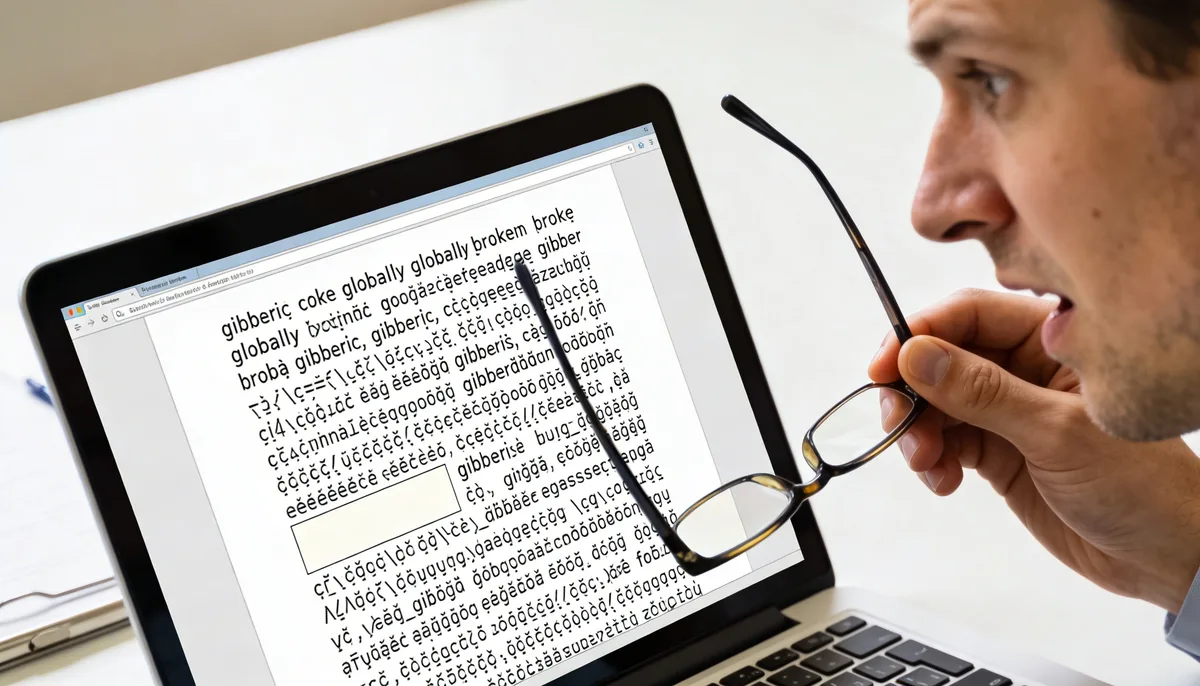
Hvis en PDF ikke inneholder innebygde skrifter, erstatter en annen enhet dem med reservefonter. Det forårsaker mellomromsfeil, brutte linjeskift og tekst som ser feil ut. Den pålitelige løsningen er å re-eksportere medBygg inn alle fonteraktivert.
Hva "Manglende innebygde skrifter" betyr
En PDF kan enten ha sine egne skriftdata (innebygd) eller referansesystemfonter installert på visningsenheten. Når skriftfiler ikke er innebygd, gjetter PDF-leseren en erstatning. Selv lignende erstatninger kan bryte layout.
- Symptomer:bokstaver ser bredere/smalere ut, rader brytes annerledes, fet/kursiv ser ut.
- Vanlig påvirkning:kontrakter, fakturaer, tekniske dokumenter og merkemaler.
- Grunnårsak:eksportere innstillinger fra Word, InDesign, Canva eller gamle skriverdrivere.
Rask diagnose på 60 sekunder
- Åpne PDF-filen i Adobe Reader.
- Gå tilFil → Egenskaper → Fonter.
- Hvis du ser(innebygd delsett)ved siden av de fleste fonter er dette vanligvis greit.
- Hvis skrifttyper vises uten «Innebygd», er det sannsynlig at det erstattes av flere enheter.
- Sammenlign den samme filen på to enheter for å bekrefte layoutskift.
7 praktiske rettelser
- Re-eksport fra kilde med full innebygging:I Word/PowerPoint velger du PDF-alternativer og aktiverer ISO 19005-1 (PDF/A) eller skriftinnbygging der dette er tilgjengelig.
- Unngå "Skriv ut til PDF" når det er mulig:Det fjerner ofte metadata og kan bryte fonthåndteringen. Bruk nativeEksporter som PDFi stedet.
- Bruk standardfonter for skjemaer:Arial, Times New Roman, Calibri er tryggere for kompatibilitet.
- Flat ut kritiske sider:Hvis visuell nøyaktighet betyr mer enn redigerbar tekst, konverter problematiske sider medPDF til JPGog bygge opp igjen medJPG til PDF.
- Komprimer bare etter skriftsikker eksport:Først fikser fonter, og optimaliser deretter medKomprimer PDF.
- For juridiske/offisielle dokumenter, valider på 2 enheter:Desktop + telefon er en god minimumssjekk.
- Arkiver endelig versjon som PDF/A:PDF/A bevarer visuell konsistens bedre for langtidslagring.
Når re-eksport ikke er mulig
Hvis du ikke lenger har kildefilen, har du fortsatt to reservealternativer:
- Arbeidsflyt for visuell bevaring:Konverter til bildesider (PDF til JPG) og bygg om for å låse utseendet.
- Arbeidsflyt for gjenoppretting av innhold:Konverter medPDF til Word, bytt ut skrifter og eksporter en ny PDF med innebygging aktivert.
Forebyggingssjekkliste for fremtidige PDF-er
- Bruk alltidEksporter/lagre som PDFi stedet for generiske skriverdrivere.
- Aktiver innebygging eller PDF/A i eksportinnstillingene.
- Test en tilfeldig side med 200 % zoom på en annen enhet før du sender.
- Behold kildefilen slik at du raskt kan eksportere på nytt hvis en klient rapporterer problemer.
Feil PDF-tekstvisning er vanligvis et problem med innbygging av fonter, ikke korrupsjon. Re-eksport med innebygde fonter først; først da utføres størrelsesoptimalisering eller konverteringer.