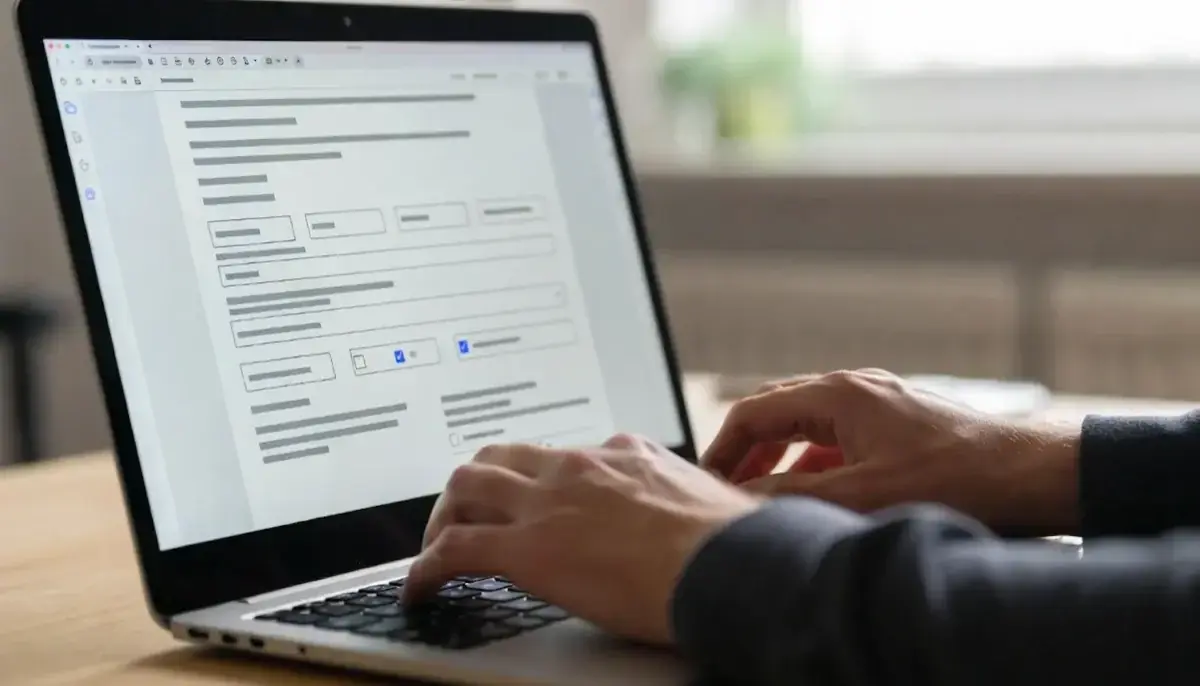
Prečo niektoré PDF formuláre nejdú vyplniť?
Nie každý PDF formulár je interaktívny. Niektoré sú ploché — len obrázok formulára bez polí, do ktorých by ste mohli kliknúť a písať. Úrady, školy a zamestnávatelia bežne rozdávajú ploché PDF súbory, pretože dokument bol naskenovaný z papiera alebo exportovaný bez formulárových polí.
Interaktívne PDF majú zabudované klikateľné textové polia, zaškrtávacie políčka a rozbaľovacie zoznamy. Každý PDF prehliadač si s nimi poradí. Ploché PDF vyzerajú rovnako, ale nemajú nič, na čo by ste mohli kliknúť. Potrebujete nástroj, ktorý umiestni text na vrch dokumentu.
V oboch prípadoch môžete vyplniť oba typy na počítači alebo telefóne bez toho, aby ste čokoľvek tlačili.
Ako vyplniť PDF formulár online v 3 krokoch
Najrýchlejší prístup pre plochý PDF: použite nástroj priamo v prehliadači. Žiadna inštalácia, žiadny účet. Takto na to:
- Otvorte nástroj — prejdite na nástroj Podpísať PDF na PDFViz. Pretiahnite súbor na stránku alebo kliknite na nahratie.
- Pridajte text tam, kde ho potrebujete — kliknite kdekoľvek na formulár a píšte. Presúvajte a meňte veľkosť textových polí tak, aby zodpovedali poliam formulára. V tej istej relácii môžete pridať značky zaškrtnutia, dátumy alebo podpis.
- Stiahnite vyplnený formulár — uložte dokončený PDF do svojho zariadenia. Získate novú kópiu s vašimi údajmi zapísanými priamo v súbore. Originál zostane nedotknutý.
Typický jednostránkový formulár trvá asi 2 minúty. Pri nástroji v prehliadači váš súbor nikdy neopustí vaše zariadenie — spracovanie prebieha výhradne v pamäti vášho prehliadača.
Ako vyplniť PDF formuláre na iPhone, Androide, Windows a Macu
- iPhone alebo iPad — otvorte PDF v aplikácii Súbory, ťuknite na ikonu značiek (hrot pera), potom ťuknite na + pre pridanie textu. Toto funguje pre ploché PDF. Interaktívne formuláre sa vo väčšine PDF prehliadačov vyplnia automaticky.
- Android — Google Drive otvára a vypĺňa interaktívne PDF formuláre. Pre ploché PDF otvorte nástroj v prehliadači, napríklad PDFViz, priamo na telefóne.
- Windows — Microsoft Edge má vstavaný PDF prehliadač, ktorý zvládne interaktívne formuláre. Pre ploché PDF kliknite na ’Pridať text’ v Edge a píšte priamo do formulára.
- Mac — Preview natívne vypĺňa interaktívne formuláre. Pre ploché formuláre použite panel nástrojov značiek: otvorte PDF, kliknite na ikonu značiek, vyberte Text a umiestnite textové polia tam, kde ich potrebujete.
Nástroje v prehliadači vs. cloudové nástroje vs. desktopový softvér
| Funkcia | PDFViz (prehliadač) | Cloudové nástroje (Adobe, Smallpdf) | Desktopový softvér |
|---|---|---|---|
| Súkromie súborov | Súbor zostáva na vašom zariadení | Nahraný na vzdialené servery | Zostáva lokálne |
| Cena | Zadarmo, bez obmedzení | Bezplatná úroveň s obmedzeniami | 20 – 60 $/mesiac |
| Registrácia | Nie je potrebná | Často vyžadovaná | Potrebný licenčný kľúč |
| Funguje na telefóne | Áno (akýkoľvek prehliadač) | Áno (aplikácia alebo prehliadač) | Nie |
| Podpora plochých PDF | Áno (textový prekryv) | Áno | Áno |
Tipy na vyplnenie PDF formulárov bez problémov
- Najprv skontrolujte, či je formulár interaktívny — kliknite na pole. Ak sa zobrazí kurzor, formulár má zabudované polia a môžete písať priamo bez akýchkoľvek ďalších nástrojov.
- Prispôsobte veľkosť písma — väčšina úradných a oficiálnych formulárov používa text s veľkosťou 10 – 12 bodov. Keď budú vaše údaje v podobnej veľkosti, vyplnený formulár bude vyzerať jednotne.
- Uložte si prázdnu kópiu — ponechajte si pôvodný prázdny formulár, aby ste mohli začať odznova alebo ho neskôr vyplniť pre niekoho iného.
- Pred stiahnutím skontrolujte každú stranu — vynechané polia vo viacstránkových formulároch sú najčastejším dôvodom, prečo sa žiadosti vracajú späť.
Na vyplnenie PDF formulára nepotrebujete Adobe Acrobat. Každý hlavný operačný systém teraz obsahuje základné nástroje na vyplňovanie formulárov a bezplatné editory v prehliadači zvládnu zvyšok — vrátane plochých formulárov, s ktorými si váš vstavaný prehliadač neporadí.