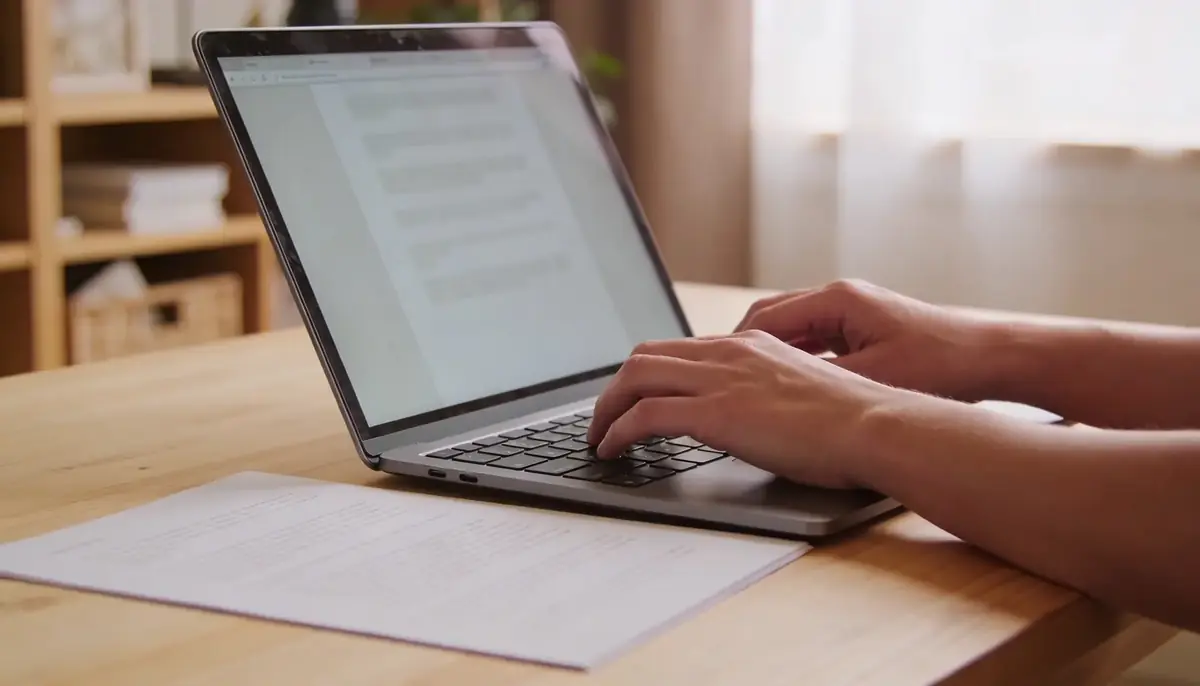
Що насправді відбувається під час перетворення PDF у Word?
A PDF зберігає текст як символи, розміщені на полотні. У файлі Word текст зберігається у вигляді заповнених абзаців зі стилями. Перетворення означає перебудову однієї структури в іншу. Прості текстові PDF-файли легко конвертуються. PDF-файли зі стовпцями, таблицями чи зображеннями вимагають більше роботи та можуть вимагати виправлення вручну.
Які три найкращі способи конвертувати PDF у Word?
Кожний метод має компроміси. Ось коротка розбивка:
- Інструменти на основі браузера – наш конвертер PDF у Word працює у вашому браузері. Ні завантаження, ні реєстрації. Найкраще підходить для документів із великою кількістю тексту, таких як звіти та листи.
- Програмне забезпечення для настільних комп’ютерів – Adobe Acrobat (20 доларів США на місяць) або LibreOffice (безкоштовно) краще справляються зі складними макетами. Вони можуть обробляти відскановані PDF-файли за допомогою вбудованого OCR.
- Хмарні служби – Google Docs, Smallpdf та ILovePDF завантажують ваш файл на віддалений сервер. Швидкий і потужний, але ваш документ залишає ваш пристрій.
OpenPDFTінструменти проти хмари Конвертери
| Функція | OpenPDFTінструменти | Cloud інструменти |
|---|---|---|
| Конфіденційність | Файл залишається на вашому пристрої | Файл завантажено на server |
| Speed | Миттєво (без очікування завантаження) | Залежить від підключення |
| Вартість | Безкоштовно, без обмежень | Безкоштовний рівень із щоденним caps |
| Потрібна реєстрація | No | часто так |
| Складні макети | Базове форматування | Краща таблиця обробка |
| Відскановані PDF-файли (OCR) | Не підтримується | Підтримується |
Коли слід використовувати яке перетворення Метод?
- Прості звіти, листи, есе - Використовуйте наш конвертер на основі браузера. Він добре обробляє звичайний текст і базове форматування.
- PDF-файли з таблицями та стовпцями - програмне забезпечення для настільних ПК дає найчистіший результат. Спробуйте LibreOffice, якщо вам потрібен безкоштовний варіант.
- Відскановані паперові документи - Вам потрібне OCR. Документи Google роблять це безкоштовно: завантажте PDF-файл на Диск Google, відкрийте його за допомогою Документів Google, а потім завантажте як .docx.
Поради для кращих результатів перетворення
- Почніть із PDF-файлу, створеного з цифрового джерела, а не з сканування. Цифрові PDF-файли зберігають 95%+ форматування під час перетворення.
- Спершу перевірте верхні, нижні колонтитули та номери сторінок – вони часто перетворюються на плаваючі текстові поля.
- Найбільше проблем викликають таблиці з об’єднаними клітинками. Очікуйте перебудови складних таблиць вручну.
- Шрифти можуть змінитися, якщо в системі читача відсутній оригінальний шрифт.Дотримуйтеся поширених шрифтів, як-от Arial або Times New Roman, щоб отримати надійні результати.
- Aпісля редагування перетворіть назад за допомогою нашого інструменту Word у PDF, щоб зафіксувати остаточну версію.
Загальне форматування Проблеми та виправлення
- Розриви рядків усередині абзаців - конвертер читає кожен рядок PDF як окремий текст. Об’єднайте їх у Word вручну.
- Відсутні зображення – деякі вбудовані графічні елементи не передаються. Скопіюйте їх із оригінального PDF-файлу та вставте у файл Word.
- Зміщені стовпці – макети з кількома стовпцями часто згортаються в один стовпець. Використовуйте функцію стовпця Word, щоб відновити макет.
- Списки маркерів перетворюються на звичайний текст – маркери PDF часто є просто символами, а не структурованими списками. Переформатуйте їх за допомогою стилів списків Word.
- Розриви сторінок у неправильних місцях - Конвертер не завжди виявляє розриви розділів. Вставте вручну розриви сторінок у Word, де це необхідно.
Як щодо PDF у Excel?
Якщо ваш PDF містить переважно таблиці та числа, перетворення у Word додає непотрібний крок. Наш інструмент PDF to Excel витягує табличні дані безпосередньо у формат електронної таблиці. Це краще працює для рахунків-фактур, фінансових звітів і звітів із даними, де потрібно виконувати обчислення на основі отриманих чисел.