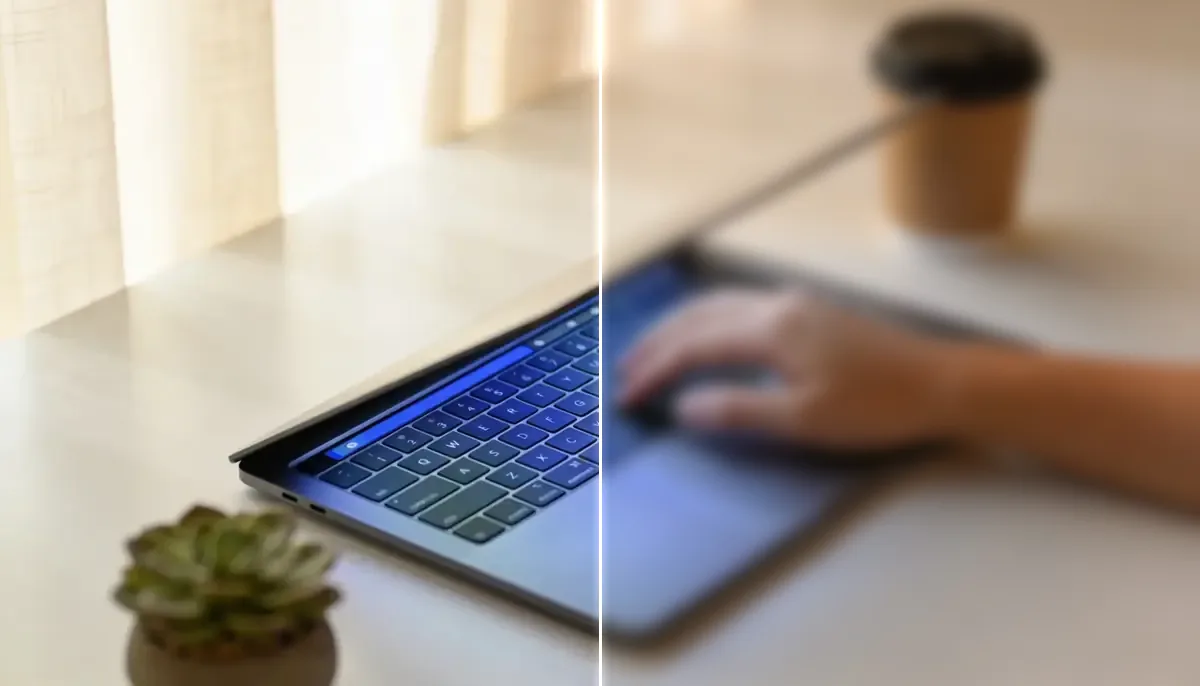
簡短回答:當工具過度降低影像取樣率(例如 300 DPI 至 72-96 DPI)或使用強 JPEG 設定重新壓縮頁面時,壓縮後 PDF 會變得模糊。解決方法是使用低壓縮,避免重新壓縮相同文件,並僅優化必要的內容。
為什麼壓縮後 PDF 品質會下降
大多數 PDF 壓縮器會透過更改圖像資料來減少大小。如果文件包含掃描件、螢幕截圖、圖表或照片,過度壓縮可能會導致邊緣變軟、文字模糊以及小細節難以辨認。這不是一個錯誤——這是大小和品質之間的權衡。
- 下採樣:影像解析度降低(例如,從列印品質 300 DPI 降低到網頁品質 96 DPI)。
- 有損再壓縮:文字和線條周圍出現 JPEG 偽影。
- 重複壓縮:每一次通過都會進一步降低品質。
- 錯誤的目標:列印文件需要與移動預覽不同的設定。
60 秒診斷檢查表
- 以 200% 縮放並排開啟原始 PDF 和壓縮 PDF。
- 首先檢查小文字、簽名和細線。
- 如果只有影像模糊,則表示影像壓縮率太高。
- 如果一切都模糊,則整個頁面都被光柵化。
- 如果檔案大小下降了 70-90%,則壓縮可能過於激進。
7 個修復方法可在不影響品質的情況下縮小尺寸
- 僅從低壓縮開始:使用壓縮PDF首先使用最亮的設置,然後比較質量,然後再進一步。
- 壓縮一次,不重複:始終保留原始主文件並建立一份優化副本。
- 首先刪除不需要的頁面:如果只需要文件的一部分,則將其拆分為分割PDF壓縮前。
- 導出前優化來源影像:乾淨的來源 PDF 勝過任何後期修復。
- 列印文件保持 300 DPI:發票、合約和表格應保持列印安全。
- 使用 150 DPI 進行僅螢幕分享:這通常足以用於電子郵件和行動閱讀。
- 避免螢幕截圖到 PDF 的工作流程:從螢幕截圖重新導出很快就會失去清晰度。
推薦的品質目標
| 使用案例 | 建議品質 | 優化什麼 |
|---|---|---|
| 電子郵件附件 | 中等的 | 圖片第一,文字清晰 |
| 移動閱讀 | 中等的 | 平衡的質量/尺寸 |
| 存檔副本 | 低壓縮 | 保留最大細節 |
| 印刷 | 高品質 | 保留 300 DPI 資產 |
過度壓縮後可以恢復品質嗎?
通常不會。一旦細節被刪除,軟體只能猜測遺失的像素。 AI升級可能會改善外觀,但並不能真正恢復原始文件的保真度。最好的策略是預防:保留原始檔案並保守壓縮。
最佳工作流程(安全且可重複)
如果您的壓縮檔案已經無法讀取,請返回原始檔案並使用更安全的設定重複操作。這比嘗試挽救損壞的輸出還要快。