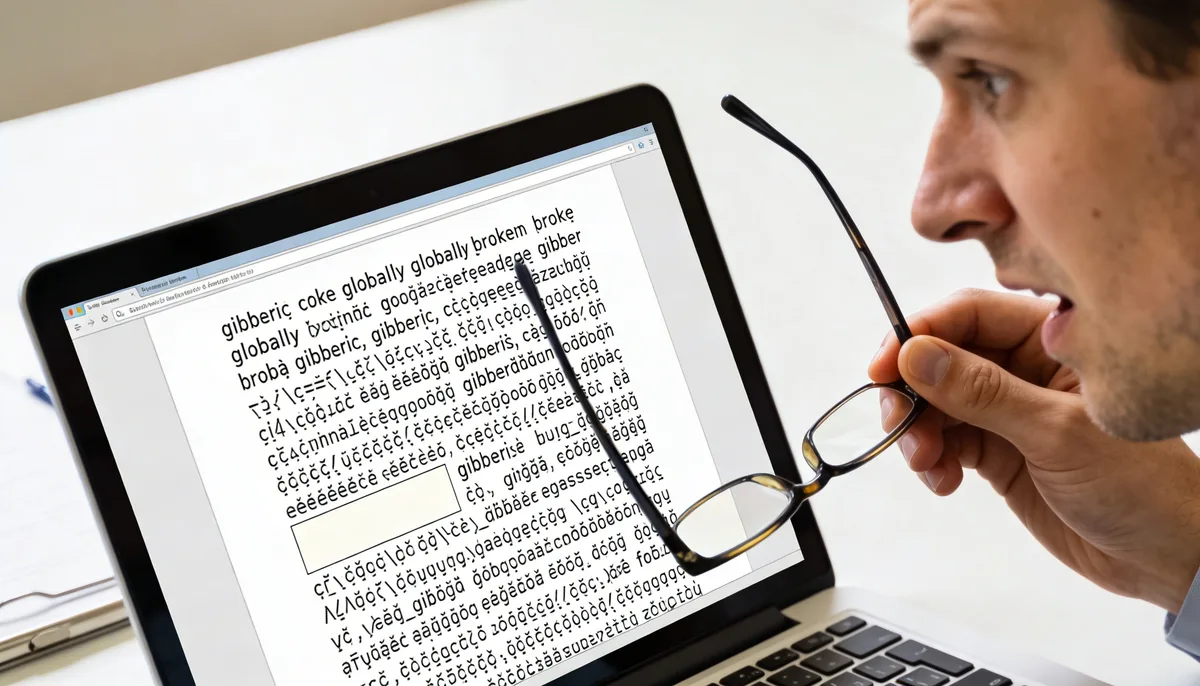
如果 PDF 不包含嵌入字體,另一台裝置會用後備字體取代它們。這會導致間距錯誤、換行斷線以及文字看起來錯誤。可靠的修復方法是重新匯出嵌入所有字體已啟用。
「缺少嵌入字體」是什麼意思
PDF 可以攜帶自己的字型資料(嵌入)或檢視器裝置上安裝的參考系統字型。當未嵌入字型檔案時,PDF 閱讀器會猜測替換檔案。即使是類似的替換也可能會破壞佈局。
- 症狀:字母看起來更寬/更窄,行的分隔方式不同,粗體/斜體看起來不一樣。
- 共同影響:合約、發票、技術文件和品牌範本。
- 根本原因:從 Word、InDesign、Canva 或舊列印驅動程式匯出設定。
60秒快速診斷
- 在 Adobe Reader 中開啟 PDF。
- 前往檔案→屬性→字體。
- 如果你看到(嵌入子集)與大多數字體相比,這通常沒問題。
- 如果字體沒有“嵌入”,則可能會出現跨裝置替換。
- 比較兩個裝置上的相同檔案以確認佈局變更。
7 個實用的修復方法
- 透過完全嵌入從來源重新導出:在 Word/PowerPoint 中,選擇 PDF 選項並啟用 ISO 19005-1 (PDF/A) 或可用的字體嵌入。
- 盡可能避免「列印為 PDF」:它通常會刪除元資料並可能破壞字體處理。使用原生匯出為 PDF反而。
- 使用表單的標準字型:Arial、Times New Roman、Calibri 的兼容性更安全。
- 壓平關鍵頁面:如果視覺準確性比可編輯文字更重要,請使用以下命令轉換有問題的頁面PDF 轉 JPG並重建JPG 轉 PDF。
- 僅在字體安全匯出後壓縮:首先修復字體,然後優化壓縮PDF。
- 對於法律/官方文檔,請在 2 台設備上進行驗證:桌面+電話是一個很好的最低限度檢查。
- 將最終版本存檔為 PDF/A:PDF/A 可以更好地保持視覺一致性,以便長期儲存。
當無法再出口時
如果您不再擁有原始文件,您仍然有兩個後備選項:
- 視覺保護工作流程:轉換為圖像頁面(PDF 轉 JPG)並重建以鎖定外觀。
- 內容復原工作流程:轉換為PDF 到 Word、替換字體並匯出啟用嵌入的新 PDF。
未來 PDF 的預防清單
- 總是使用匯出/另存為 PDF而不是通用列印驅動程式。
- 在匯出設定中啟用嵌入或 PDF/A。
- 發送前在另一台裝置上以 200% 縮放比例測試隨機頁面。
- 保留來源文件,以便在客戶報告問題時可以快速重新匯出。
錯誤的 PDF 文字顯示通常是字體嵌入問題,而不是損壞。首先使用嵌入字體重新匯出;然後才進行尺寸優化或轉換。