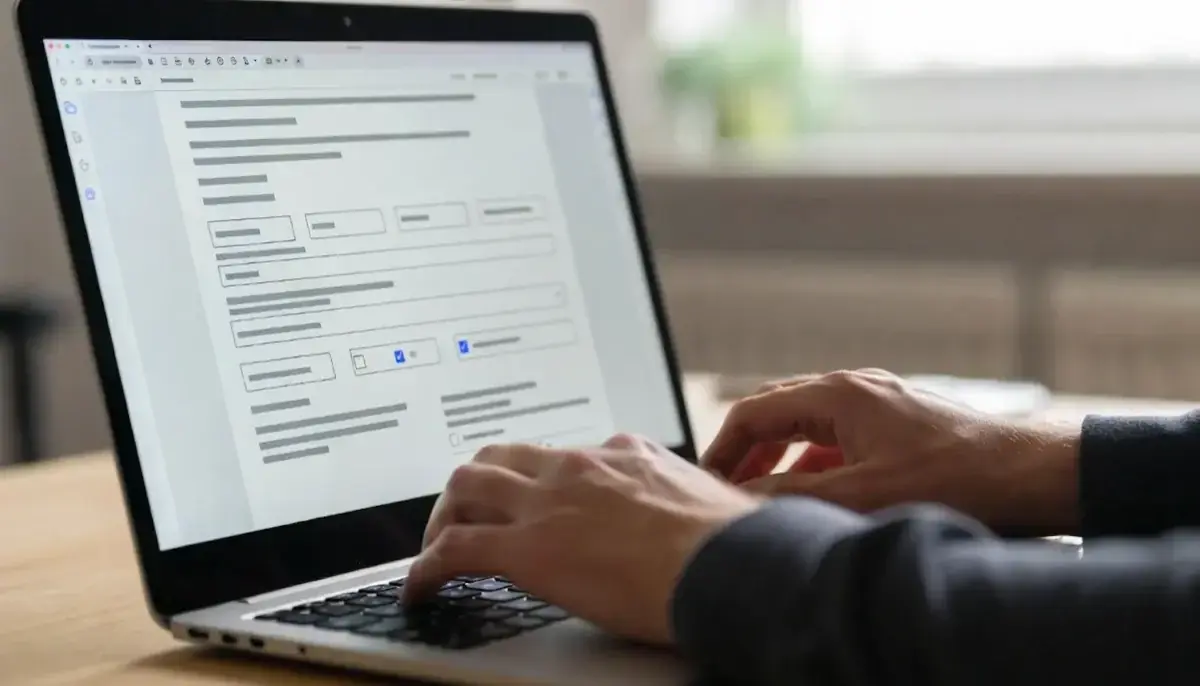
Защо някои PDF формуляри не могат да се попълват?
Не всеки PDF формуляр е интерактивен. Някои са плоски — просто изображение на формуляр без полета, в които можете да кликнете и да пишете. Правителствени служби, училища и работодатели редовно разпространяват плоски PDF файлове, защото документът е сканиран от хартия или експортиран без полета за формуляр.
Интерактивните PDF имат вградени текстови полета, квадратчета за отметка и падащи менюта, върху които може да се кликне. Всеки PDF преглеждач може да работи с тях. Плоските PDF изглеждат по същия начин, но нямат нищо, върху което да се кликне. Необходим ви е инструмент, който поставя текст върху документа.
Във всеки случай можете да попълните и двата типа на компютър или телефон, без да печатате нищо.
Как да попълните PDF формуляр онлайн в 3 стъпки
Най-бързият подход за плосък PDF: използвайте инструмент директно в браузъра. Без инсталация, без акаунт. Ето как:
- Отворете инструмента — отидете на инструмента Подпиши PDF в PDFViz. Плъзнете файла на страницата или кликнете за качване.
- Добавете текст там, където ви е нужен — кликнете навсякъде върху формуляра и пишете. Премествайте и преоразмерявайте текстовите полета, за да съответстват на полетата на формуляра. В същата сесия можете да добавите отметки, дати или подпис.
- Изтеглете попълнения формуляр — запазете завършения PDF на устройството си. Ще получите ново копие с вашите данни, вградени в него. Оригиналът остава непокътнат.
Типичен едностраничен формуляр отнема около 2 минути. С инструмент в браузъра вашият файл никога не напуска устройството ви — обработката се извършва изцяло в паметта на браузъра ви.
Как да попълвате PDF формуляри на iPhone, Android, Windows и Mac
- iPhone или iPad — отворете PDF в приложението Файлове, докоснете иконата за маркиране (връх на писалка), след това докоснете + за добавяне на текст. Това работи за плоски PDF. Интерактивните формуляри се попълват автоматично в повечето PDF преглеждачи.
- Android — Google Drive отваря и попълва интерактивни PDF формуляри. За плоски PDF отворете инструмент в браузъра като PDFViz директно на телефона.
- Windows — Microsoft Edge има вграден PDF преглеждач, който обработва интерактивни формуляри. За плоски PDF кликнете ’Добави текст’ в Edge и пишете директно върху формуляра.
- Mac — Preview попълва интерактивни формуляри нативно. За плоски формуляри използвайте лентата с инструменти за маркиране: отворете PDF, кликнете иконата за маркиране, изберете Текст и поставете текстови полета там, където ви трябват.
Инструменти в браузъра vs. облачни инструменти vs. настолен софтуер
| Функция | PDFViz (браузър) | Облачни инструменти (Adobe, Smallpdf) | Настолен софтуер |
|---|---|---|---|
| Поверителност на файловете | Файлът остава на устройството ви | Качено на отдалечени сървъри | Остава локално |
| Цена | Безплатно, без ограничения | Безплатно ниво с ограничения | 20–60 $/месец |
| Регистрация | Не се изисква | Често се изисква | Необходим лицензен ключ |
| Работи на телефон | Да (всеки браузър) | Да (приложение или браузър) | Не |
| Поддръжка на плоски PDF | Да (текстово наслагване) | Да | Да |
Съвети за попълване на PDF формуляри без проблеми
- Първо проверете дали формулярът е интерактивен — кликнете върху поле. Ако се появи курсор, формулярът има вградени полета и можете да пишете директно без допълнителни инструменти.
- Съобразете размера на шрифта — повечето правителствени и официални формуляри използват текст с размер 10–12 точки. Запазването на подобен размер на данните прави попълнения формуляр последователен.
- Запазете празно копие — запазете оригиналния празен формуляр, за да можете да започнете отново или да го попълните по-късно за някой друг.
- Прегледайте всяка страница преди изтегляне — пропуснатите полета в многостранични формуляри са най-честата причина заявленията да се връщат обратно.
Не ви е нужен Adobe Acrobat за попълване на PDF формуляр. Всяка основна операционна система вече включва основни инструменти за попълване на формуляри, а безплатните редактори в браузъра се справят с останалото — включително плоски формуляри, с които вграденият ви преглеждач не може.