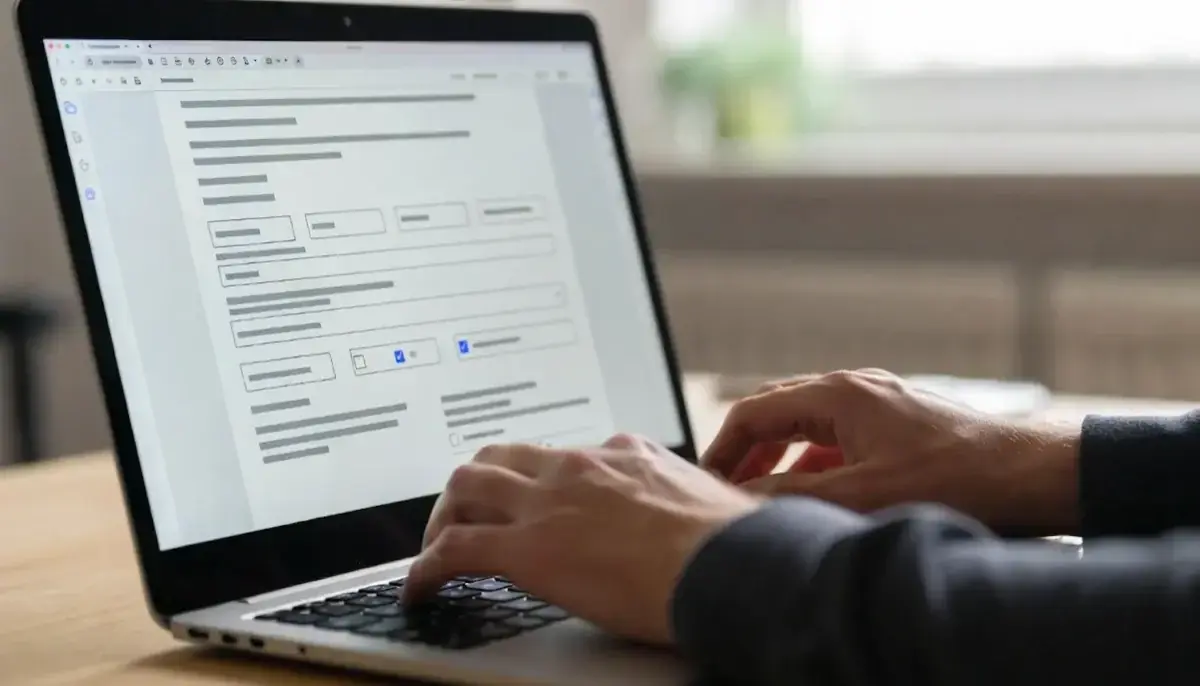
Zašto se neki PDF obrasci ne mogu ispuniti?
Nije svaki PDF obrazac interaktivan. Neki su ravni — samo slika obrasca bez polja u koja možete kliknuti i pisati. Vladine institucije, škole i poslodavci često distribuiraju ravne PDF datoteke jer je dokument skeniran s papira ili izvezen bez polja obrasca.
Interaktivni PDF imaju ugrađena polja za tekst na koja se može kliknuti, potvrdne okvire i padajuće izbornike. Svaki PDF preglednik može s njima raditi. Ravni PDF izgledaju isto, ali nemaju ništa na što bi se moglo kliknuti. Potreban vam je alat koji postavlja tekst na vrh dokumenta.
U svakom slučaju, možete ispuniti oba tipa na računaru ili telefonu bez štampanja bilo čega.
Kako ispuniti PDF obrazac online u 3 koraka
Najbrži pristup za ravni PDF: koristite alat direktno u pregledaču. Bez instalacije, bez naloga. Evo kako:
- Otvorite alat — idite na alat Potpiši PDF na PDFViz. Prevucite datoteku na stranicu ili kliknite za otpremanje.
- Dodajte tekst tamo gdje vam je potreban — kliknite bilo gdje na obrascu i kucajte. Pomjerajte i mijenjajte veličinu tekstualnih okvira kako bi odgovarali poljima obrasca. U istoj sesiji možete dodati kvačice, datume ili potpis.
- Preuzmite ispunjeni obrazac — sačuvajte završeni PDF na svom uređaju. Dobit ćete novu kopiju s vašim unosima ugrađenim u nju. Original ostaje netaknut.
Tipičan jednostranični obrazac traje oko 2 minute. Uz alat u pregledaču, vaša datoteka nikada ne napušta vaš uređaj — obrada se odvija isključivo u memoriji vašeg pregledača.
Kako ispunjavati PDF obrasce na iPhone, Android, Windows i Mac
- iPhone ili iPad — otvorite PDF u aplikaciji Datoteke, dodirnite ikonu oznaka (vrh olovke), zatim dodirnite + za dodavanje teksta. Ovo funkcionira za ravne PDF. Interaktivni obrasci se automatski ispunjavaju u većini PDF pregledača.
- Android — Google Drive otvara i ispunjava interaktivne PDF obrasce. Za ravne PDF otvorite alat u pregledaču kao što je PDFViz direktno na telefonu.
- Windows — Microsoft Edge ima ugrađeni PDF preglednik koji podržava interaktivne obrasce. Za ravne PDF kliknite ’Dodaj tekst’ u Edge i kucajte direktno na obrascu.
- Mac — Preview nativno ispunjava interaktivne obrasce. Za ravne obrasce koristite alatnu traku oznaka: otvorite PDF, kliknite ikonu oznaka, odaberite Tekst i postavite tekstualne okvire tamo gdje su vam potrebni.
Alati u pregledaču vs. alati u oblaku vs. desktop softver
| Funkcija | PDFViz (pregledač) | Alati u oblaku (Adobe, Smallpdf) | Desktop softver |
|---|---|---|---|
| Privatnost datoteka | Datoteka ostaje na vašem uređaju | Otpremljeno na udaljene servere | Ostaje lokalno |
| Cijena | Besplatno, bez ograničenja | Besplatni nivo s ograničenjima | 20–60 $/mjesečno |
| Registracija | Nije potrebna | Često potrebna | Potreban licencni ključ |
| Radi na telefonu | Da (bilo koji pregledač) | Da (aplikacija ili pregledač) | Ne |
| Podrška za ravne PDF | Da (tekstualno prekrivanje) | Da | Da |
Savjeti za ispunjavanje PDF obrazaca bez problema
- Najprije provjerite je li obrazac interaktivan — kliknite na polje. Ako se pojavi pokazivač, obrazac ima ugrađena polja i možete pisati direktno bez ikakvih dodatnih alata.
- Uskladite veličinu fonta — većina vladinih i službenih obrazaca koristi tekst veličine 10–12 tačaka. Zadržavanje sličnih veličina unosa čini ispunjeni obrazac dosljednim.
- Sačuvajte praznu kopiju — zadržite originalni prazan obrazac kako biste mogli početi iznova ili ga kasnije ispuniti za nekoga drugog.
- Pregledajte svaku stranicu prije preuzimanja — propuštena polja u višestraničnim obrascima najčešći su razlog zašto se zahtjevi vraćaju.
Ne trebate Adobe Acrobat za ispunjavanje PDF obrasca. Svaki veći operativni sistem sada uključuje osnovne alate za ispunjavanje obrazaca, a besplatni urednici u pregledaču rješavaju ostalo — uključujući ravne obrasce s kojima vaš ugrađeni preglednik ne može.