چرا برخی فرمهای PDF قابل پر کردن نیستند؟
همه فرمهای PDF تعاملی نیستند. برخی مسطح هستند — فقط تصویری از یک فرم بدون هیچ فیلدی که بتوان روی آن کلیک کرد و در آن تایپ کرد. ادارات دولتی، مدارس و کارفرمایان اغلب PDFهای مسطح توزیع میکنند زیرا فایل از کاغذ اسکن شده یا بدون فیلدهای فرم صادر شده است.
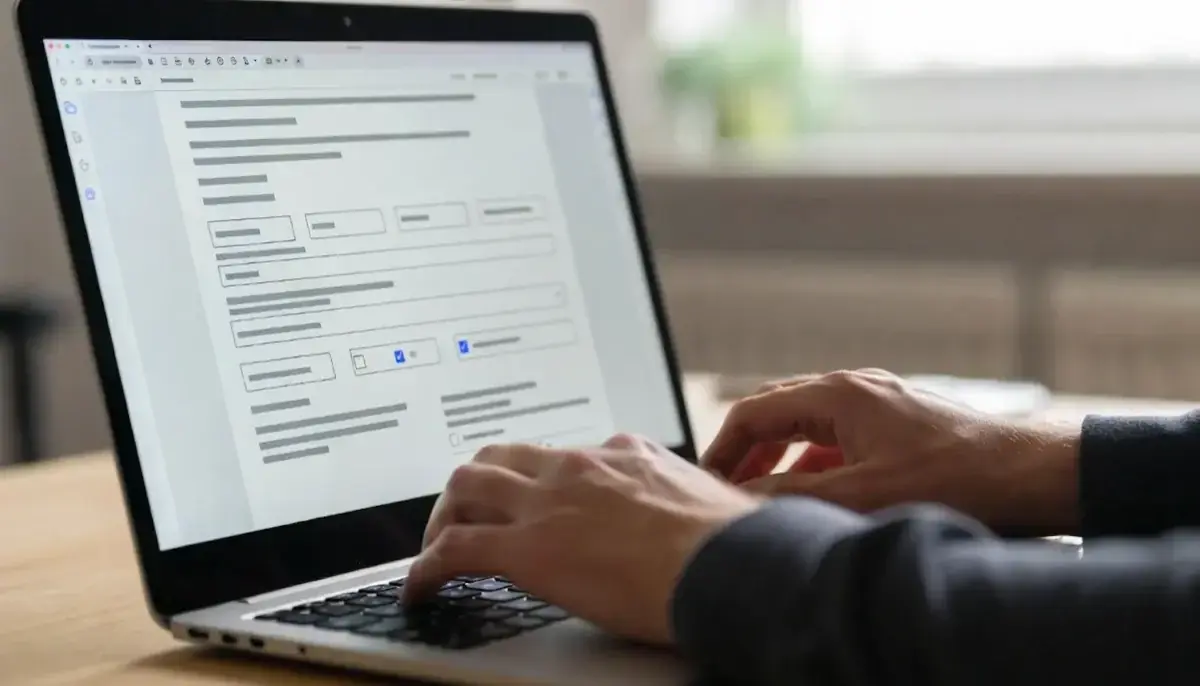
فرمهای PDF تعاملی دارای کادرهای متنی، چکباکسها و منوهای کشویی قابل کلیک هستند. هر نمایشگر PDF میتواند با آنها کار کند. PDFهای مسطح ظاهر یکسانی دارند اما چیزی برای کلیک کردن ندارند. شما به ابزاری نیاز دارید که متن را روی سند قرار دهد.
در هر صورت، میتوانید هر دو نوع را روی کامپیوتر یا گوشی خود بدون چاپ هیچ چیز پر کنید.
چگونه در ۳ مرحله فرم PDF را به صورت آنلاین پر کنیم
سریعترین روش برای PDF مسطح: استفاده از ابزار PDF مبتنی بر مرورگر. بدون نصب، بدون حساب. روش کار اینجاست:
- ابزار را باز کنید — به ابزار امضای PDF در PDFViz بروید. فایل خود را روی صفحه بکشید یا برای آپلود کلیک کنید.
- متن را در جایی که نیاز دارید اضافه کنید — روی هر جایی از فرم کلیک کنید و تایپ کنید. کادرهای متنی را جابجا کنید و اندازه آنها را تغییر دهید تا با فیلدهای فرم مطابقت داشته باشند. میتوانید علامتهای تیک، تاریخها یا امضا را در همان جلسه اضافه کنید.
- فرم تکمیلشده را دانلود کنید — PDF تکمیلشده را در دستگاه خود ذخیره کنید. یک نسخه جدید با ورودیهای شما دریافت میکنید. نسخه اصلی دست نخورده باقی میماند.
یک فرم معمولی یک صفحهای حدود ۲ دقیقه طول میکشد. با ابزار مبتنی بر مرورگر، فایل شما هرگز دستگاهتان را ترک نمیکند — پردازش کاملاً در حافظه مرورگر شما انجام میشود.
چگونه فرمهای PDF را روی iPhone، Android، Windows و Mac پر کنیم
- iPhone یا iPad — PDF را در برنامه Files باز کنید، روی آیکون نشانهگذاری (نوک قلم) ضربه بزنید، سپس روی + ضربه بزنید تا متن اضافه کنید. این برای PDFهای مسطح کار میکند. فرمهای تعاملی در اکثر نمایشگرهای PDF به طور خودکار پر میشوند.
- Android — Google Drive فرمهای PDF تعاملی را باز و پر میکند. برای PDFهای مسطح، مستقیماً روی گوشی خود یک ابزار مبتنی بر مرورگر مانند PDFViz را باز کنید.
- Windows — Microsoft Edge دارای نمایشگر PDF داخلی است که فرمهای تعاملی را مدیریت میکند. برای PDFهای مسطح، در Edge روی ’افزودن متن’ کلیک کنید و مستقیماً روی فرم تایپ کنید.
- Mac — Preview فرمهای تعاملی را به طور بومی پر میکند. برای فرمهای مسطح، از نوار ابزار نشانهگذاری استفاده کنید: PDF را باز کنید، روی آیکون نشانهگذاری کلیک کنید، متن را انتخاب کنید و کادرهای متنی را در جای مورد نیاز قرار دهید.
ابزارهای مبتنی بر مرورگر در مقابل ابزارهای ابری در مقابل نرمافزار دسکتاپ
| ویژگی | PDFViz (مرورگر) | ابزارهای ابری (Adobe، Smallpdf) | نرمافزار دسکتاپ |
|---|---|---|---|
| حریم خصوصی فایل | فایل روی دستگاه شما میماند | به سرورهای راه دور آپلود میشود | محلی میماند |
| هزینه | رایگان، بدون محدودیت | طرح رایگان با محدودیتها | ۲۰-۶۰ دلار در ماه |
| ثبتنام | نیاز نیست | اغلب لازم است | کلید مجوز لازم است |
| روی گوشی کار میکند | بله (هر مرورگری) | بله (برنامه یا مرورگر) | خیر |
| پشتیبانی از PDF مسطح | بله (پوشش متن) | بله | بله |
نکاتی برای پر کردن فرمهای PDF بدون مشکل
- ابتدا بررسی کنید آیا فرم تعاملی است — روی یک فیلد کلیک کنید. اگر مکاننما ظاهر شد، فرم دارای فیلدهای داخلی است و میتوانید بدون ابزار اضافی مستقیماً تایپ کنید.
- اندازه فونت را مطابقت دهید — اکثر فرمهای دولتی و رسمی از متن ۱۰-۱۲ پوینتی استفاده میکنند. نگه داشتن ورودیهایتان در اندازه مشابه باعث میشود فرم تکمیلشده یکدست به نظر برسد.
- یک نسخه خالی ذخیره کنید — فرم اصلی خالی را نگه دارید تا بتوانید از نو شروع کنید یا بعداً برای شخص دیگری پر کنید.
- قبل از دانلود هر صفحه را بررسی کنید — فیلدهای از دست رفته در فرمهای چند صفحهای رایجترین دلیل بازگشت درخواستها هستند.
برای پر کردن فرم PDF نیازی به Adobe Acrobat ندارید. اکنون هر سیستمعامل اصلی شامل ابزارهای اساسی پر کردن فرم است، و ویرایشگرهای رایگان مبتنی بر مرورگر بقیه را مدیریت میکنند — از جمله فرمهای مسطحی که نمایشگر داخلی شما نمیتواند با آنها کار کند.