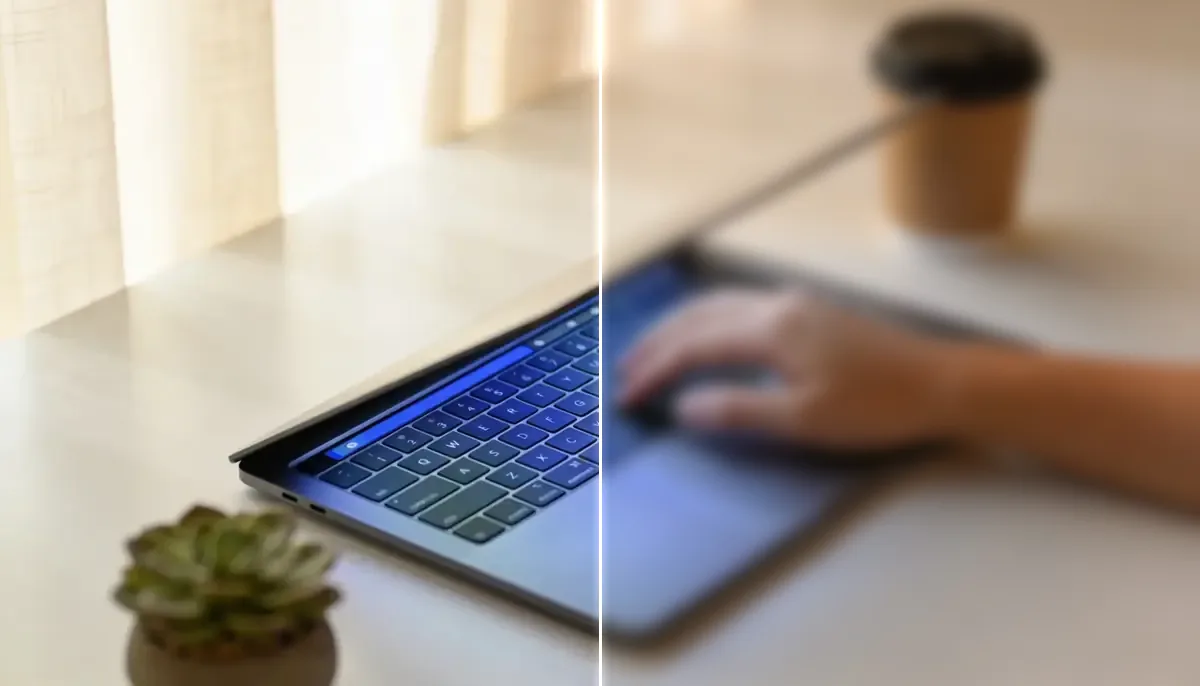
Rövid válasz:A PDF-ek tömörítés után elmosódnak, ha az eszköz túl agresszíven mintavételezi a képeket (például 300 DPI-t 72-96 DPI-re), vagy újratömöríti az erős JPEG beállításokkal rendelkező oldalakat. A javítás az alacsony tömörítés használata, ugyanazon fájl újratömörítésének elkerülése, és csak a szükséges optimalizálása.
Miért romlik a PDF minősége tömörítés után?
A legtöbb PDF-tömörítő a képadatok megváltoztatásával csökkenti a méretet. Ha a fájl beolvasásokat, képernyőképeket, diagramokat vagy fényképeket tartalmaz, az agresszív tömörítés a széleket puhává, a szöveget homályossá és az apró részleteket olvashatatlanná teheti. Ez nem hiba, hanem a méret és a minőség közötti kompromisszum.
- Lemintavétel:a képfelbontás csökken (például 300 DPI nyomtatási minőségről 96 DPI webminőségre).
- Veszteséges újratömörítés:JPEG műtermékek jelennek meg a szöveg és a vonalak körül.
- Ismételt tömörítés:minden egyes lépés tovább rontja a minőséget.
- Rossz célpont:a dokumentumok nyomtatásához más beállításokra van szükség, mint a mobil előnézetekhez.
60 másodperces diagnosztikai ellenőrzőlista
- Nyissa meg az eredeti és a tömörített PDF-fájlt egymás mellett 200%-os nagyításban.
- Először ellenőrizze a kis szöveget, az aláírásokat és a finom vonalakat.
- Ha csak a képek homályosak, a képtömörítés túl magas.
- Ha minden homályos, akkor az egész oldalt raszterezték.
- Ha a fájl mérete 70-90%-kal csökken, a tömörítés valószínűleg túl agresszív.
7 javítás a méret csökkenése érdekében a minőség romlása nélkül
- Kezdje csak alacsony tömörítéssel:HasználatPDF tömörítéseelőször a legkönnyebb beállításon, majd hasonlítsa össze a minőséget, mielőtt továbblép.
- Egyszer tömörítsd, ne többször:Mindig őrizze meg az eredeti főfájlt, és hozzon létre egy optimalizált másolatot.
- Először távolítsa el a felesleges oldalakat:Ha a fájlnak csak egy részére van szüksége, ossza fel a következővelPDF felosztásatömörítés előtt.
- A forrásképek optimalizálása az exportálás előtt:A tiszta forráskódú PDF felülmúl minden későbbi javítást.
- Tartson 300 DPI-t a dokumentumok nyomtatásához:A számláknak, szerződéseknek és űrlapoknak nyomtatásbiztosnak kell maradniuk.
- 150 DPI használata csak képernyőmegosztáshoz:Ez gyakran elegendő e-mail- és mobilolvasáshoz.
- Kerülje el a képernyőkép-PDF-be helyezési munkafolyamatokat:A képernyőképek újraexportálása gyorsan elveszíti tisztaságát.
Javasolt minőségi célok
| Használati eset | Javasolt minőség | Mit kell optimalizálni |
|---|---|---|
| E-mail melléklet | Közepes | Először a képek, a szöveg legyen éles |
| Mobil olvasás | Közepes | Kiegyensúlyozott minőség/méret |
| Archív másolat | Alacsony tömörítés | A maximális részlet megőrzése |
| Nyomtatás | Kiváló minőség | Tartsa meg a 300 DPI-s eszközöket |
Visszaállíthatja a minőséget túlzott tömörítés után?
Általában nem. A részletek eltávolítása után a szoftver csak találgatni tudja a hiányzó képpontokat. Az AI felskálázás javíthatja a megjelenést, de nem állítja vissza igazán az eredeti dokumentum hűségét. A legjobb stratégia a megelőzés: őrizze meg az eredeti fájlt, és tömörítse konzervatív módon.
Legjobb munkafolyamat (biztonságos és megismételhető)
- Másolja le az eredeti PDF-et.
- Fuss be egyetPDF tömörítésealacsony beállításokkal.
- Hasonlítsa össze 100%-os és 200%-os nagyítással.
- Ha még mindig túl nagy, távolítsa el a felesleges oldalakatPDF felosztásavagy jobban exportálhat képeket.
- Csak ezután alkalmazzon közepes tömörítést, ha szükséges.
Ha a tömörített fájl már olvashatatlan, térjen vissza az eredetihez, és ismételje meg biztonságosabb beállításokkal. Ez gyorsabb, mintha megpróbálná megmenteni a sérült kimenetet.