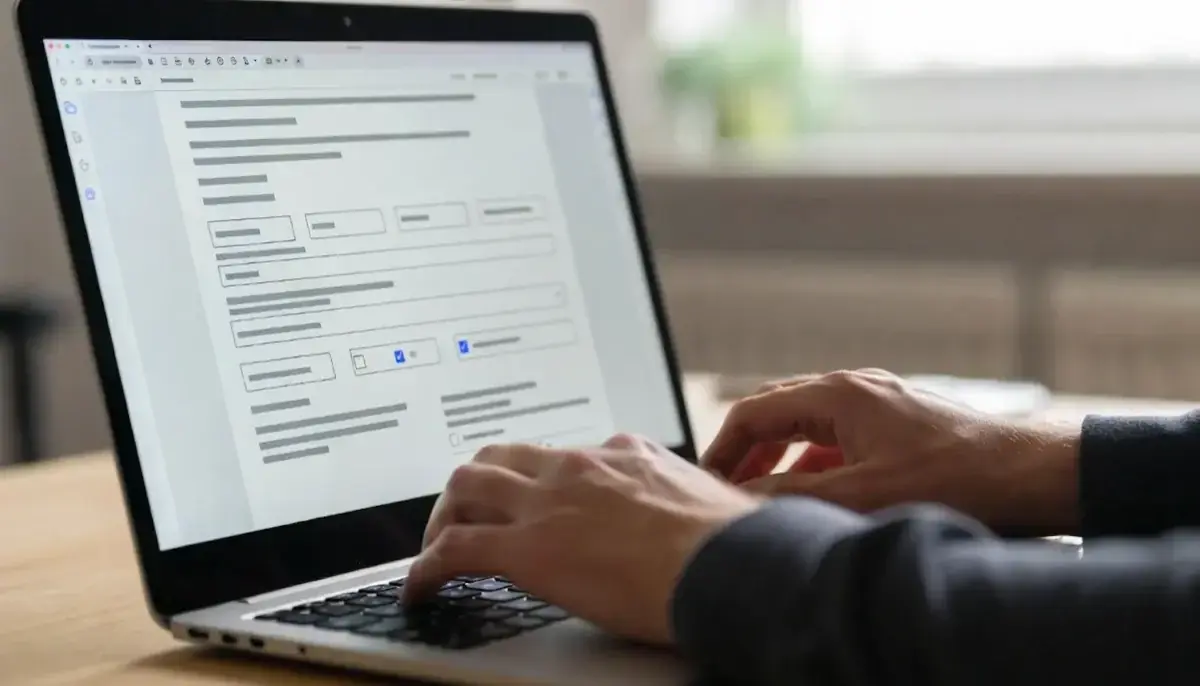
Hvorfor kan noen PDF-skjemaer ikke fylles ut?
Ikke alle PDF-skjemaer er interaktive. Noen er flate — bare et bilde av et skjema uten felt du kan klikke på og skrive i. Offentlige kontorer, skoler og arbeidsgivere deler ut flate PDF-er hele tiden, fordi filen ble skannet fra papir eller eksportert uten skjemafelt.
Interaktive PDF-er har innebygde klikkbare tekstbokser, avkrysningsbokser og nedtrekksmenyer. Alle PDF-visere kan håndtere disse. Flate PDF-er ser like ut, men har ingenting å klikke på. Du trenger et verktøy som plasserer tekst oppå dokumentet.
Uansett kan du fylle ut begge typer på datamaskinen eller telefonen uten å skrive ut noe.
Slik fyller du ut et PDF-skjema på nettet i 3 trinn
Den raskeste tilnærmingen for en flat PDF: bruk et nettleserbasert PDF-verktøy. Ingen installasjon, ingen konto. Slik gjør du det:
- Åpne verktøyet — gå til PDF-signeringsverktøyet på PDFViz. Dra filen til siden eller klikk for å laste opp.
- Legg til tekst der du trenger det — klikk hvor som helst på skjemaet og skriv. Flytt og endre størrelse på tekstbokser slik at de passer til skjemafeltene. Du kan legge til haker, datoer eller en signatur i samme økt.
- Last ned det utfylte skjemaet — lagre den fullførte PDF-en på enheten din. Du får en ny kopi med dine oppføringer innbakt. Originalen forblir uendret.
Et typisk ensides skjema tar omtrent 2 minutter. Med et nettleserbasert verktøy forlater filen aldri enheten din — behandlingen skjer helt i nettleserens minne.
Slik fyller du ut PDF-skjemaer på iPhone, Android, Windows og Mac
- iPhone eller iPad — åpne PDF-en i Filer-appen, trykk på markeringsikonet (pennspiss) og deretter på + for å legge til tekst. Dette fungerer for flate PDF-er. Interaktive skjemaer fylles ut automatisk i de fleste PDF-visere.
- Android — Google Drive åpner og fyller ut interaktive PDF-skjemaer. For flate PDF-er åpner du et nettleserbasert verktøy som PDFViz direkte på telefonen din.
- Windows — Microsoft Edge har en innebygd PDF-viser som håndterer interaktive skjemaer. For flate PDF-er klikker du på ’Legg til tekst’ i Edge og skriver direkte på skjemaet.
- Mac — Preview fyller ut interaktive skjemaer innebygd. For flate skjemaer bruker du markeringsverktøylinjen: åpne PDF-en, klikk på markeringsikonet, velg Tekst og plasser tekstbokser der det er nødvendig.
Nettleserbaserte verktøy vs. skyverktøy vs. skrivebordsapplikasjoner
| Funksjon | PDFViz (nettleser) | Skyverktøy (Adobe, Smallpdf) | Skrivebordsapplikasjoner |
|---|---|---|---|
| Filpersonvern | Filen forblir på enheten din | Lastet opp til eksterne servere | Forblir lokalt |
| Kostnad | Gratis, ingen begrensninger | Gratisnivå med begrensninger | $20-60/måned |
| Registrering | Ikke nødvendig | Ofte nødvendig | Lisensnøkkel nødvendig |
| Fungerer på telefon | Ja (hvilken som helst nettleser) | Ja (app eller nettleser) | Nei |
| Støtte for flate PDF-er | Ja (tekstoverlegg) | Ja | Ja |
Tips for å fylle ut PDF-skjemaer uten problemer
- Sjekk om skjemaet er interaktivt først — klikk på et felt. Hvis en markør vises, har skjemaet innebygde felt og du kan skrive direkte uten ekstra verktøy.
- Match skriftstørrelsen — de fleste offentlige og offisielle skjemaer bruker 10-12 punkts tekst. Å holde oppføringene dine i lignende størrelse gjør at det utfylte skjemaet ser konsistent ut.
- Lagre en tom kopi — behold det opprinnelige tomme skjemaet slik at du kan begynne på nytt eller fylle det ut for noen andre senere.
- Se gjennom hver side før nedlasting — manglende felt på flersidede skjemaer er den vanligste årsaken til at søknader blir sendt tilbake.
Du trenger ikke Adobe Acrobat for å fylle ut et PDF-skjema. Alle store operativsystemer inneholder nå grunnleggende verktøy for utfylling av skjemaer, og gratis nettleserbaserte redigerere håndterer resten — inkludert flate skjemaer som den innebygde viseren din ikke kan håndtere.