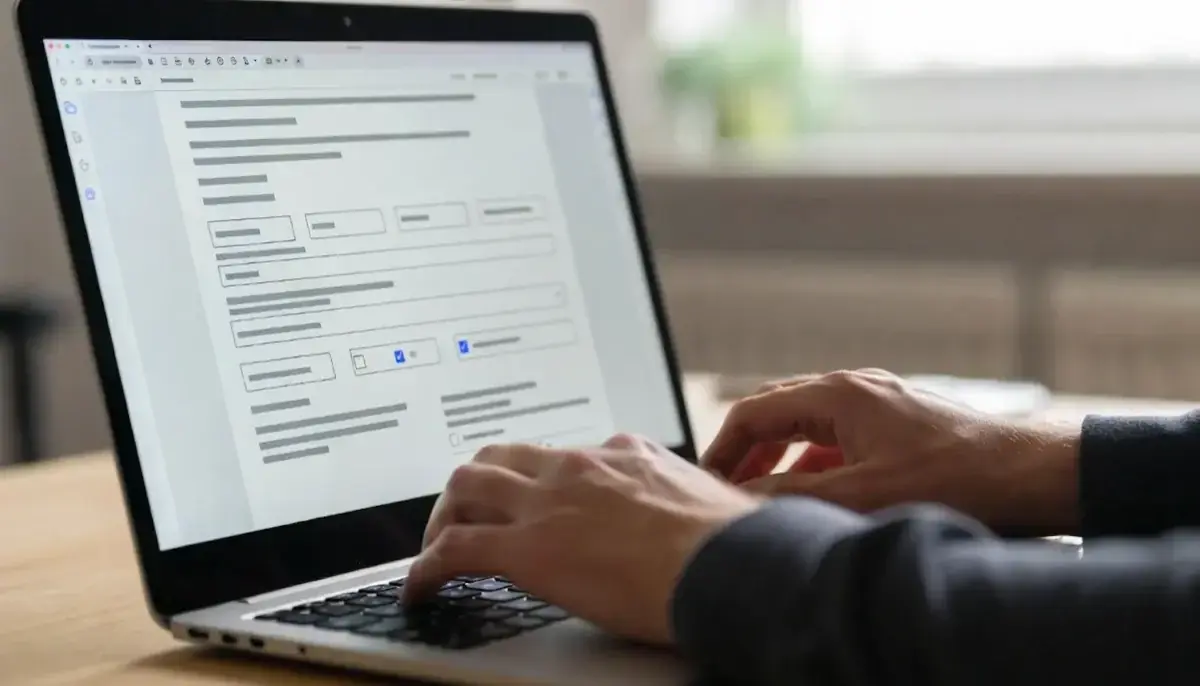
Proč některé PDF formuláře nelze vyplnit?
Ne každý PDF formulář je interaktivní. Některé jsou ploché — jen obrázek formuláře bez polí, do kterých by bylo možné kliknout a psát. Úřady, školy a zaměstnavatelé běžně distribuují ploché PDF soubory, protože dokument byl naskenován z papíru nebo exportován bez formulářových polí.
Interaktivní PDF mají zabudovaná klikatelná textová pole, zaškrtávací políčka a rozevírací seznamy. Každý PDF prohlížeč si s nimi poradí. Ploché PDF vypadají stejně, ale nemají nic, na co by bylo možné kliknout. Potřebujete nástroj, který umístí text na vrch dokumentu.
V obou případech můžete vyplnit oba typy na počítači nebo telefonu bez nutnosti cokoli tisknout.
Jak vyplnit PDF formulář online ve 3 krocích
Nejrychlejší přístup pro ploché PDF: použijte nástroj přímo v prohlížeči. Žádná instalace, žádný účet. Zde je postup:
- Otevřete nástroj — přejděte na nástroj Podepsat PDF na PDFViz. Přetáhněte soubor na stránku nebo klikněte pro nahrání.
- Přidejte text tam, kde ho potřebujete — klikněte kdekoli na formulář a pište. Přesouvejte a měňte velikost textových polí tak, aby odpovídala polím formuláře. Ve stejné relaci můžete přidat zaškrtnutí, data nebo podpis.
- Stáhněte vyplněný formulář — uložte dokončený PDF do svého zařízení. Získáte novou kopii s vašimi údaji zapsanými přímo v souboru. Originál zůstane nedotčený.
Typický jednostránkový formulář zabere přibližně 2 minuty. Při nástroji v prohlížeči váš soubor nikdy neopustí vaše zařízení — zpracování probíhá výhradně v paměti vašeho prohlížeče.
Jak vyplnit PDF formuláře na iPhone, Androidu, Windows a Macu
- iPhone nebo iPad — otevřete PDF v aplikaci Soubory, klepněte na ikonu značek (hrot pera), poté klepněte na + pro přidání textu. To funguje pro ploché PDF. Interaktivní formuláře se ve většině PDF prohlížečů vyplní automaticky.
- Android — Google Drive otevírá a vyplňuje interaktivní PDF formuláře. Pro ploché PDF otevřete nástroj v prohlížeči, například PDFViz, přímo na telefonu.
- Windows — Microsoft Edge má vestavěný PDF prohlížeč, který zvládne interaktivní formuláře. Pro ploché PDF klikněte na ’Přidat text’ v Edge a pište přímo do formuláře.
- Mac — Preview nativně vyplňuje interaktivní formuláře. Pro ploché formuláře použijte panel nástrojů značek: otevřete PDF, klikněte na ikonu značek, vyberte Text a umístěte textová pole tam, kde je potřebujete.
Nástroje v prohlížeči vs. cloudové nástroje vs. desktopový software
| Funkce | PDFViz (prohlížeč) | Cloudové nástroje (Adobe, Smallpdf) | Desktopový software |
|---|---|---|---|
| Soukromí souborů | Soubor zůstává ve vašem zařízení | Nahráno na vzdálené servery | Zůstává lokálně |
| Cena | Zdarma, bez omezení | Bezplatná úroveň s omezeními | 20–60 $/měsíc |
| Registrace | Není vyžadována | Často vyžadována | Vyžadován licenční klíč |
| Funguje na telefonu | Ano (jakýkoli prohlížeč) | Ano (aplikace nebo prohlížeč) | Ne |
| Podpora plochých PDF | Ano (textové překrytí) | Ano | Ano |
Tipy pro vyplnění PDF formulářů bez problémů
- Nejprve zkontrolujte, zda je formulář interaktivní — klikněte na pole. Pokud se zobrazí kurzor, formulář má zabudovaná pole a můžete psát přímo bez jakýchkoli dalších nástrojů.
- Přizpůsobte velikost písma — většina úředních a oficiálních formulářů používá text velikosti 10–12 bodů. Když budou vaše údaje v podobné velikosti, vyplněný formulář bude vypadat jednotně.
- Uložte si prázdnou kopii — ponechte si původní prázdný formulář, abyste mohli začít znovu nebo ho později vyplnit pro někoho jiného.
- Před stažením zkontrolujte každou stránku — vynechaná pole ve vícestránkových formulářích jsou nejčastějším důvodem, proč se žádosti vracejí zpět.
K vyplnění PDF formuláře nepotřebujete Adobe Acrobat. Každý hlavní operační systém nyní obsahuje základní nástroje pro vyplňování formulářů a bezplatné editory v prohlížeči zvládnou zbytek — včetně plochých formulářů, se kterými si váš vestavěný prohlížeč neporadí.