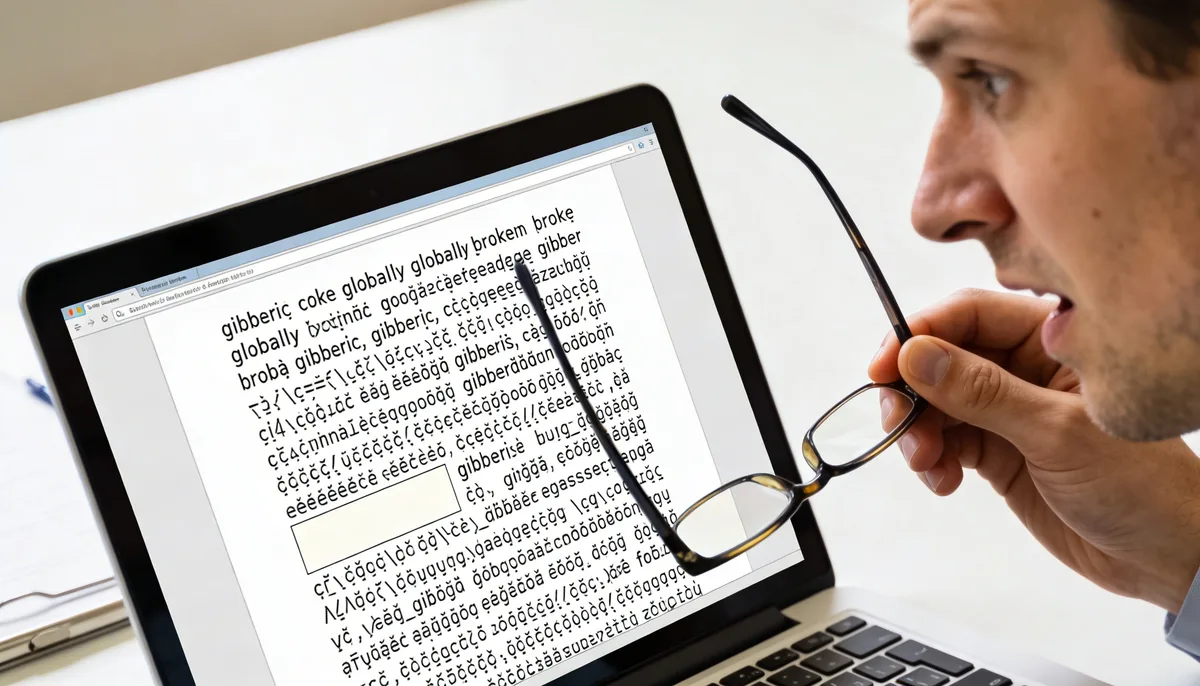
Pokud PDF neobsahuje vložená písma, nahradí je jiné zařízení záložními písmy. To způsobuje chyby v mezerách, zalamování přerušovaných řádků a text, který vypadá špatně. Spolehlivou opravou je reexport sVložit všechna písmapovoleno.
Co znamená „chybějící vložená písma“
PDF může nést svá vlastní data písem (vložená) nebo referenční systémová písma nainstalovaná v prohlížecím zařízení. Když nejsou soubory písem vloženy, čtečka PDF uhodne náhradu. I podobné náhrady mohou narušit rozložení.
- Příznaky:písmena vypadají širší/užší, řady se jinak lámou, tučné písmo/kurzíva vypadá mimo.
- Společný dopad:smlouvy, faktury, technické dokumenty a šablony značek.
- Hlavní příčina:exportovat nastavení z aplikací Word, InDesign, Canva nebo starých tiskových ovladačů.
Rychlá diagnostika za 60 sekund
- Otevřete PDF v aplikaci Adobe Reader.
- Přejít naSoubor → Vlastnosti → Písma.
- Pokud vidíte(Vložená podmnožina)vedle většiny písem je to obvykle v pořádku.
- Pokud se písma objeví bez „Embedded“, je pravděpodobné, že dojde k nahrazení mezi zařízeními.
- Porovnejte stejný soubor na dvou zařízeních a potvrďte změny rozložení.
7 praktických oprav
- Opětovný export ze zdroje s úplným vložením:V aplikaci Word/PowerPoint vyberte možnosti PDF a povolte ISO 19005-1 (PDF/A) nebo vkládání písem, je-li k dispozici.
- Pokud je to možné, vyhněte se „Tisk do PDF“:Často odstraňuje metadata a může narušit manipulaci s písmy. Použijte nativníExportovat jako PDFmísto toho.
- Používejte standardní písma pro formuláře:Arial, Times New Roman, Calibri jsou z hlediska kompatibility bezpečnější.
- Vyrovnat kritické stránky:Pokud je vizuální přesnost důležitější než upravitelný text, převeďte problematické stránky pomocíPDF do JPGa obnovit sJPG do PDF.
- Komprimovat pouze po exportu bezpečném pro písma:Nejprve opravte písma a poté optimalizujte pomocíKomprimovat PDF.
- U legálních/oficiálních dokumentů ověřte na 2 zařízeních:Desktop + telefon je dobrá minimální kontrola.
- Archivovat konečnou verzi jako PDF/A:PDF/A zachovává vizuální konzistenci lépe pro dlouhodobé skladování.
Když není reexport možný
Pokud již nemáte zdrojový soubor, stále máte dvě možnosti:
- Pracovní postup vizuální ochrany:Převést na obrázkové stránky (PDF do JPG) a znovu sestavit, aby byl vzhled uzamčen.
- Pracovní postup obnovy obsahu:Převést pomocíPDF do Wordu, nahraďte písma a exportujte nové PDF s povoleným vkládáním.
Kontrolní seznam prevence pro budoucí soubory PDF
- Vždy používejteExport/Uložit jako PDFmísto obecných tiskových ovladačů.
- Povolit vkládání nebo PDF/A v nastavení exportu.
- Před odesláním otestujte jednu náhodnou stránku při 200% přiblížení na jiném zařízení.
- Uschovejte zdrojový soubor, abyste jej mohli rychle znovu exportovat, pokud klient nahlásí problémy.
Chybné zobrazení textu PDF je obvykle problém s vkládáním písem, nikoli poškozením. Nejprve znovu exportujte s vloženými fonty; teprve poté proveďte optimalizaci velikosti nebo konverze.