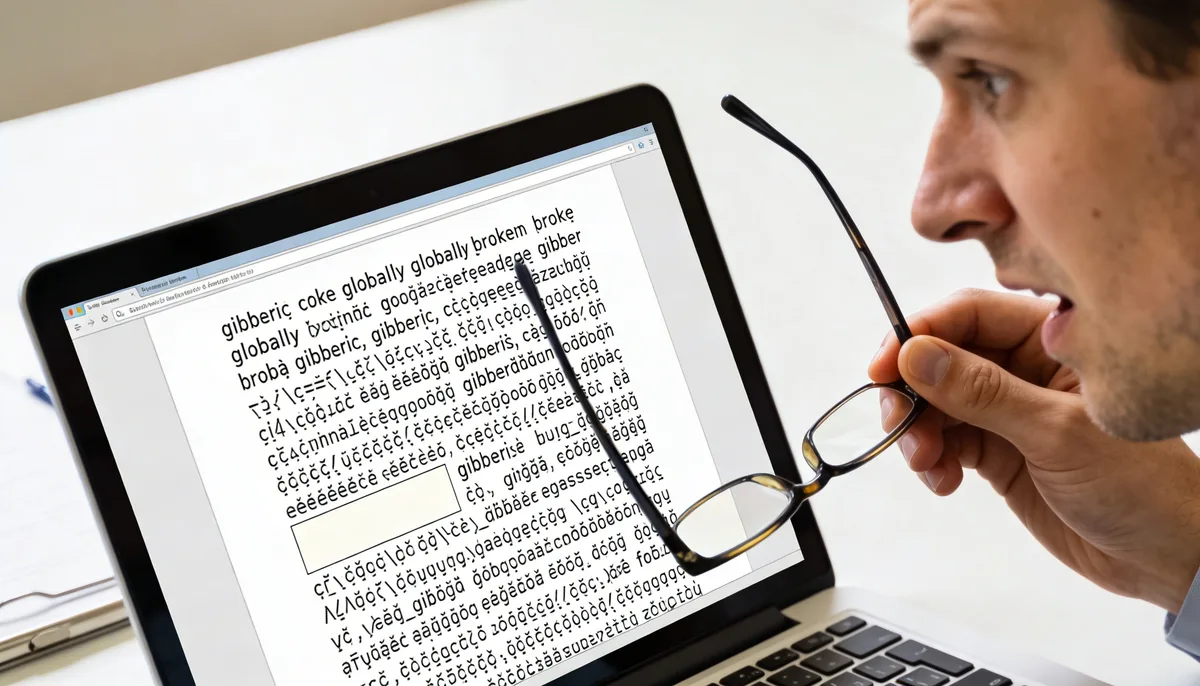
ប្រសិនបើ PDF មិនរួមបញ្ចូលពុម្ពអក្សរដែលបានបង្កប់ ឧបករណ៍ផ្សេងទៀតជំនួសពួកវាដោយពុម្ពអក្សរជំនួស។ វាបណ្តាលឱ្យមានកំហុសក្នុងគម្លាត ការរុំបន្ទាត់ដែលខូច និងអត្ថបទដែលមើលទៅខុស។ ការជួសជុលដែលអាចទុកចិត្តបានគឺការនាំចេញឡើងវិញជាមួយបង្កប់ពុម្ពអក្សរទាំងអស់។បានបើកដំណើរការ។
តើ "បាត់ពុម្ពអក្សរដែលបានបង្កប់" មានន័យដូចម្តេច
PDF អាចផ្ទុកទិន្នន័យពុម្ពអក្សរផ្ទាល់ខ្លួនរបស់វា (បានបង្កប់) ឬពុម្ពអក្សរប្រព័ន្ធយោងដែលបានដំឡើងនៅលើឧបករណ៍មើល។ នៅពេលដែលឯកសារពុម្ពអក្សរមិនត្រូវបានបង្កប់ កម្មវិធីអាន PDF ទាយការជំនួស។ សូម្បីតែការជំនួសស្រដៀងគ្នាក៏អាចបំបែកប្លង់បានដែរ។
- រោគសញ្ញា៖អក្សរមើលទៅធំជាង/តូចជាង ជួរដេកបំបែកខុសគ្នា ដិត/ទ្រេតមើលទៅបិទ។
- ផលប៉ះពាល់ទូទៅ៖កិច្ចសន្យា វិក្កយបត្រ ឯកសារបច្ចេកទេស និងគំរូម៉ាក។
- មូលហេតុដើម៖នាំចេញការកំណត់ពី Word, InDesign, Canva ឬកម្មវិធីបញ្ជាបោះពុម្ពចាស់។
ការធ្វើរោគវិនិច្ឆ័យរហ័សក្នុងរយៈពេល 60 វិនាទី
- បើកឯកសារ PDF នៅក្នុង Adobe Reader ។
- ទៅឯកសារ → លក្ខណសម្បត្តិ → ពុម្ពអក្សរ.
- ប្រសិនបើអ្នកឃើញ(សំណុំរងដែលបានបង្កប់)នៅជាប់នឹងពុម្ពអក្សរភាគច្រើន វាជាធម្មតាល្អ។
- ប្រសិនបើពុម្ពអក្សរលេចឡើងដោយគ្មាន "បង្កប់" ការជំនួសឧបករណ៍ឆ្លងគឺទំនងជា។
- ប្រៀបធៀបឯកសារដូចគ្នានៅលើឧបករណ៍ពីរ ដើម្បីបញ្ជាក់ការផ្លាស់ប្តូរប្លង់។
7 ការជួសជុលជាក់ស្តែង
- នាំចេញឡើងវិញពីប្រភពជាមួយនឹងការបង្កប់ពេញលេញ៖នៅក្នុង Word/PowerPoint ជ្រើសរើសជម្រើស PDF ហើយបើក ISO 19005-1 (PDF/A) ឬការបង្កប់ពុម្ពអក្សរនៅកន្លែងដែលមាន។
- ជៀសវាង "បោះពុម្ពទៅជា PDF" នៅពេលអាចធ្វើទៅបាន៖ជារឿយៗវាច្រូតទិន្នន័យមេតា ហើយអាចបំបែកការដោះស្រាយពុម្ពអក្សរ។ ប្រើដើមនាំចេញជា PDFជំនួសវិញ។
- ប្រើពុម្ពអក្សរស្តង់ដារសម្រាប់ទម្រង់៖Arial, Times New Roman, Calibri មានសុវត្ថិភាពជាងសម្រាប់ភាពឆបគ្នា។
- បង្រួមទំព័រសំខាន់ៗ៖ប្រសិនបើភាពត្រឹមត្រូវដែលមើលឃើញមានសារៈសំខាន់ជាងអត្ថបទដែលអាចកែសម្រួលបាន សូមបំប្លែងទំព័រដែលមានបញ្ហាជាមួយPDF ទៅ JPGនិងកសាងឡើងវិញជាមួយJPG ទៅ PDF.
- បង្រួមតែបន្ទាប់ពីការនាំចេញដែលមានសុវត្ថិភាពពុម្ពអក្សរ៖ដំបូងជួសជុលពុម្ពអក្សរ បន្ទាប់មកបង្កើនប្រសិទ្ធភាពជាមួយបង្រួម PDF.
- សម្រាប់ឯកសារស្របច្បាប់/ផ្លូវការ ធ្វើឱ្យមានសុពលភាពនៅលើឧបករណ៍ 2៖កុំព្យូទ័រ + ទូរស័ព្ទគឺជាការត្រួតពិនិត្យអប្បបរមាដ៏ល្អ។
- រក្សាទុកកំណែចុងក្រោយជា PDF/A៖PDF/A រក្សាភាពជាប់លាប់ដែលមើលឃើញកាន់តែប្រសើរឡើងសម្រាប់ការរក្សាទុករយៈពេលវែង។
នៅពេលដែលការនាំចេញឡើងវិញគឺមិនអាចទៅរួចទេ
ប្រសិនបើអ្នកមិនមានឯកសារប្រភពទៀតទេ អ្នកនៅតែមានជម្រើសជំនួសពីរ៖
- លំហូរការងារការពារមើលឃើញ៖បម្លែងទៅជាទំព័ររូបភាព (PDF ទៅ JPG) និងបង្កើតឡើងវិញដើម្បីចាក់សោរូបរាង។
- លំហូរការងារស្តារមាតិកា៖បម្លែងជាមួយPDF ទៅ Wordជំនួសពុម្ពអក្សរ និងនាំចេញ PDF ថ្មីដោយបើកការបង្កប់។
បញ្ជីត្រួតពិនិត្យការពារសម្រាប់ PDFs នាពេលអនាគត
- ប្រើជានិច្ចនាំចេញ/រក្សាទុកជា PDFជំនួសឱ្យកម្មវិធីបញ្ជាបោះពុម្ពទូទៅ។
- បើកដំណើរការបង្កប់ ឬ PDF/A នៅក្នុងការកំណត់នាំចេញ។
- សាកល្បងទំព័រចៃដន្យមួយនៅ 200% ពង្រីកនៅលើឧបករណ៍ផ្សេងទៀតមុនពេលផ្ញើ។
- រក្សាឯកសារប្រភព ដូច្នេះអ្នកអាចនាំចេញឡើងវិញបានយ៉ាងឆាប់រហ័ស ប្រសិនបើអតិថិជនរាយការណ៍បញ្ហា។
ការបង្ហាញអត្ថបទ PDF ខុសជាធម្មតាជាបញ្ហាបង្កប់ពុម្ពអក្សរ មិនមែនជាអំពើពុករលួយទេ។ នាំចេញឡើងវិញជាមួយពុម្ពអក្សរដែលបានបង្កប់ជាមុនសិន។ បន្ទាប់មកធ្វើការបង្កើនប្រសិទ្ធភាពទំហំ ឬការបំប្លែង។