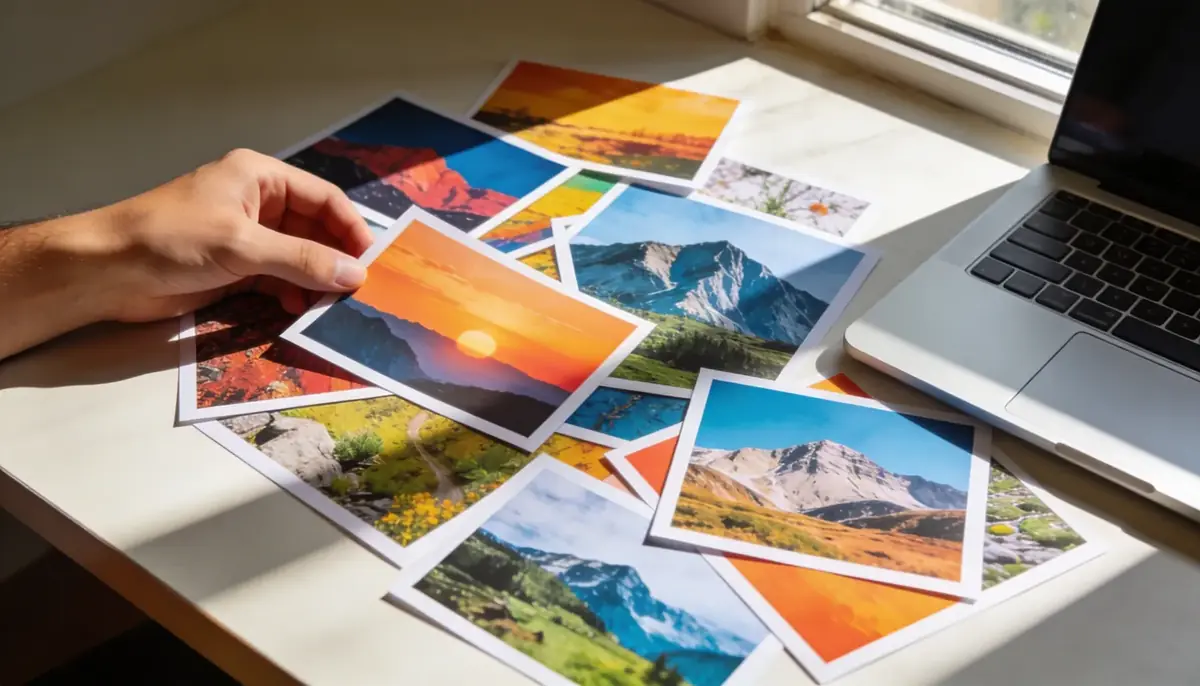
តើអ្នកគួរបំលែងរូបភាពម្ដងមួយ ឬជាបណ្ដុំ?
ការបំលែង JPG មួយទៅ PDF បង្កើតឯកសារដែលមានទំព័រតែមួយ។ ការនោះចំណាយពេលប្រហែលពីរវិនាទី។ ការសន្សំពេលពិតប្រាកដគឺការបំលែងជាបណ្ដុំ - ការបង្ហោះរូបភាព 20, 50, ឬ 100 ហើយទទួលបាន PDF ដែលរៀបចំល្អតែមួយ។ នេះជារបៀបដែលអ្នកថតរូបដាក់ជូនភស្ដុតាងអតិថិជន របៀបដែលសិស្សបញ្ជូនកិច្ចការដែលស្កែន និងរបៀបដែលម្ចាស់ផ្ទះប្រមូលរូបភាពត្រួតពិនិត្យអចលនទ្រព្យ។
ទ្រង់ទ្រាយរូបភាពដែលអាចប្រើបាន
- JPG / JPEG - ទ្រង់ទ្រាយទូទៅបំផុត។ រូបថតពីទូរស័ព្ទ និងកាមេរ៉ាស្ទើរតែជា JPG ទាំងអស់។
- PNG - ល្អបំផុតសម្រាប់រូបថតអេក្រង់ និងរូបភាពដែលមានអក្សរ។ ស្ងួររូបភាពស្រអាប់។
- WebP - ទ្រង់ទ្រាយថ្មីដែលប្រើដោយគេហទំព័រជាច្រើន។ ទំហំឯកសារតូចជាង JPG ដែលមានគុណភាពស្រដៀងគ្នា។
ឧបករណ៍JPG ទៅ PDFរបស់យើងទទួលគ្រប់ទ្រង់ទ្រាយទាំងបី។ អ្នកអាចលាយពួកវាក្នុងបណ្ដុំតែមួយ - រូបថតអេក្រង់ PNG នៅជាប់រូបថត JPG ដំណើរការបានល្អ។
ជំហានម្ដងៗ: បំលែងរូបភាពទៅ PDF
- បើកឧបករណ៍JPG ទៅ PDF។
- អូស និងទម្លាក់រូបភាពរបស់អ្នក ឬចុចដើម្បីរកមើល។ ជ្រើសរើសឯកសារច្រើនក្នុងពេលតែមួយ។
- ចាត់លំដាប់រូបភាពឡើងវិញដោយអូសវាទៅលំដាប់ត្រឹមត្រូវ។
- ចុចបំលែង។ PDF របស់អ្នកទាញយកដោយស្វ័យប្រវត្តិ។
តើអ្នករក្សាគុណភាពរូបភាពខ្ពស់ក្នុងអំឡុងពេលបំលែងដូចម្ដេច?
- ប្រើប្រភពដែលមានម៉ាស្រ្ដាលខ្ពស់បំផុត - កាមេរ៉ាទូរស័ព្ទទំនើបថតដែល12+ megapixels (4000x3000 pixels)។ ការនោះផ្ដល់ទំព័រ PDF ច្បាស់ក្នុងទំហំការបោះពុម្ពណាមួយ។
- ជៀសវាងការដំណើរការ JPG ឡើងវិញ - ការរក្សាទុករាល់ជំហានកាត់បន្ថយគុណភាព។ ចាប់ផ្ដើមពីឯកសារដើម មិនមែនច្បាប់ចម្លងដែលចែករំលែកតាមរយៈកម្មវិធីផ្ញើសារ (WhatsApp, Messenger បង្ហាប់រូបភាពដោយស្វ័យប្រវត្តិ)។
- ផ្គូផ្គងទិសដៅទៅនឹងមាតិកា - រូបថតទិសផ្ដេកមើលទៅឆ្គំក្នុងទំព័រ PDF ទិសបញ្ឈរ។ ចាត់ប្រភេទរូបភាពទិសផ្ដេក និងទិសបញ្ឈរដោយឡែក ឬបង្វិលទំព័រក្រោយមកដោយប្រើឧបករណ៍បង្វិល PDF។
- បង្ហាប់ក្រោយមកប្រសិនបើចាំបាច់ - PDF ដែលមានរូបភាព 50 អាចដល់100 MB ឬច្រើនជាងនេះ។ ដំណើរការតាមរយៈបង្ហាប់ PDFដើម្បីនាំវានៅក្រោមដែនកំណត់ឯកសារភ្ជាប់អ៊ីមែល។
PDFViz ធៀបជាមួយវិធីសាស្ត្របំលែងផ្សេងទៀត
| មុខងារ | PDFViz | ឧបករណ៍បំលែងលើពពក | កម្មវិធីលើកុំព្យូទ័រ |
|---|---|---|---|
| ភាពឯកជន | ឯកសារនៅលើឧបករណ៍ | បង្ហោះទៅម៉ាស៊ីនបម្រើ | ឯកសារនៅលើឧបករណ៍ |
| ការបំលែងជាបណ្ដុំ | បាទ/ចាស | ជាញឹកញាប់កំណត់ (ឥតគិតថ្លៃ) | បាទ/ចាស |
| តម្លៃ | ឥតគិតថ្លៃ | ឥតគិតថ្លៃដែលមានដែនកំណត់ | ឥតគិតថ្លៃ (Preview, Photos) ដល់ 20 ដុល្លារ/ខែ (Acrobat) |
| ការចាត់លំដាប់ដោយអូស-ទម្លាក់ | បាទ/ចាស | ខុសៗគ្នា | ខុសៗគ្នា |
| ត្រូវការការចុះឈ្មោះ | ទេ | ជាធម្មតា | ទេ |
| ដំណើរការក្រៅបណ្ដាញ | បាទ/ចាស (បន្ទាប់ពីផ្ទុកទំព័រ) | ទេ | បាទ/ចាស |
ករណីប្រើប្រាស់ទូទៅ
- ឯកសារស្កែន - ថតរូបទំព័រនីមួយៗដោយទូរស័ព្ទ ហើយបញ្ចូលទៅជា PDF តែមួយ។ លឿនជាងការប្រើម៉ាស៊ីនស្កែនផ្ដេក។
- ផលប័ត្ររូបថត - ដាក់ជូនសំណុំរូបភាពជាឯកសារ PDF ដែលងាយរកមើល។
- វិក្កយបត្រ និងរបាយការណ៍ចំណាយ - ថតរូបវិក្កយបត្រក្រដាស ហើយបញ្ចូលពួកវាទៅជា PDF តែមួយសម្រាប់ការសុំប្រាក់សងវិញ។
- អត្តសញ្ញាណប័ណ្ណ និងឯកសារស្នើសុំ - ទម្រង់ជាច្រើនតម្រូវឱ្យ "បង្ហោះជា PDF"។ បំលែងរូបថតអត្តសញ្ញាណប័ណ្ណ ឬការស្កែនសញ្ញាបត្ររបស់អ្នកក្នុងពេលប៉ុន្មានវិនាទី។
ចុះប្រសិនបើអ្នកត្រូវការទាញយករូបភាពពី PDF?
ត្រូវការទាញយករូបភាពពី PDF? ឧបករណ៍PDF ទៅ JPGទាញយកទំព័រនីមួយៗជារូបភាពគុណភាពខ្ពស់។ វាមានប្រយោជន៍សម្រាប់ការយករូបដ្ឋានទិន្នន័យពីរបាយការណ៍ ទាញយករូបថតពីសៀវភៅផ្សព្វផ្សាយ ឬបង្កើតក្រាហ្វិកសណ្ដែចសារ (social media) ពីការបង្ហាញ PDF។